
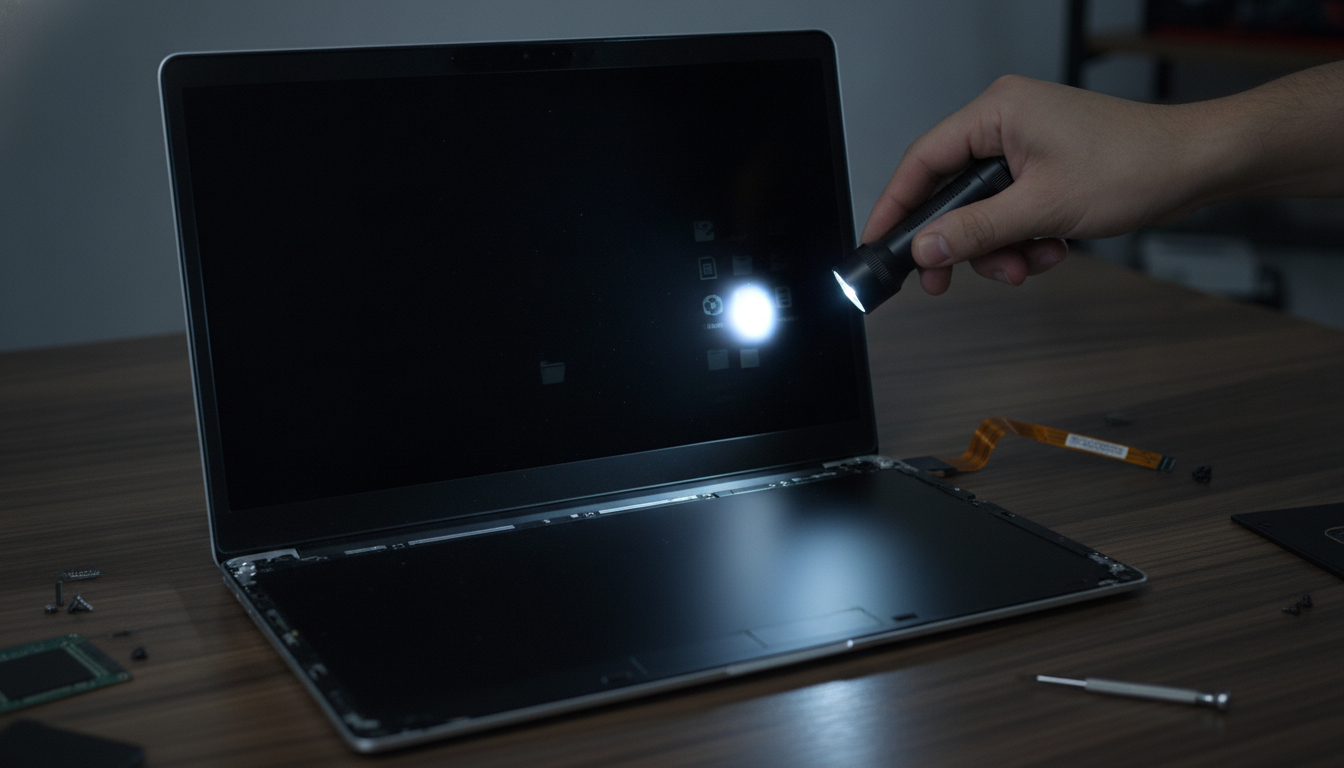
Você aperta o botão de ligar do notebook, ouve as ventoinhas girando, as luzes do teclado acendem, mas a tela permanece em um breu total. Ou, em alguns casos, parece haver uma sutil luminosidade cinzenta, mas nenhuma imagem aparece. A primeira reação costuma ser o desespero, acompanhado pelo medo de ter perdido a tela inteira ou, pior, a placa-mãe do computador.
No entanto, antes de correr para uma assistência técnica e arriscar pagar por uma tela nova desnecessária, existe um procedimento simples, rápido e totalmente gratuito que pode revelar o verdadeiro culpado: o teste da lanterna. Com apenas a luz do seu smartphone, você consegue descobrir em poucos segundos se o painel está gerando imagem e se a falha está concentrada no cabo flat ou no circuito de iluminação.
Como Funciona a Tela do Seu Notebook?
Para entender o diagnóstico, é importante saber que as telas modernas de notebook (LED e LCD) funcionam em duas camadas fundamentais. A primeira camada é a matriz de cristal líquido, responsável por desenhar as cores, janelas, ícones e o ponteiro do mouse. A segunda camada é o backlight (a luz de fundo), responsável por emitir uma luz branca intensa por trás dos cristais para que você consiga enxergar a imagem.
Esses dois sistemas recebem energia e informações por meio de uma fita condutora de múltiplos fios extremamente finos: o cabo flat. Quando esse cabo passa pela dobradiça do notebook, ele sofre desgaste mecânico contínuo a cada abertura e fechamento da tampa, podendo se romper parcialmente ou se soltar do conector.
Passo a Passo: O Teste Infalível da Lanterna
Este teste permite identificar se a tela está recebendo o sinal de vídeo da placa-mãe e gerando as imagens, mas sem a luz de fundo para torná-las visíveis a olho nu.
1. Prepare o Ambiente
Leve o notebook para um ambiente com pouca iluminação ou apague as luzes do quarto. Quanto mais escuro estiver o cômodo, mais fácil será notar os detalhes tênues na tela.
2. Ligue o Notebook e Aproxime a Luz
Ligue o notebook normalmente e aguarde cerca de um a dois minutos para garantir que o sistema operacional já tenha carregado a área de trabalho ou a tela de login. Em seguida, pegue a lanterna do seu celular e aponte o feixe de luz bem próximo à tela (a cerca de 2 ou 3 centímetros de distância), fazendo uma leve inclinação de 45 graus.
3. Analise o que Aparece
Mova o feixe de luz pela tela devagar, procurando por elementos visuais conhecidos. Preste atenção aos dois cenários possíveis:
- Você consegue ver sombras de ícones, o logo do Windows ou o ponteiro do mouse: O painel LCD e a placa de vídeo estão perfeitamente funcionais. O problema é exclusivo da iluminação traseira (cabo flat rompido na linha do backlight, fusível queimado ou barra de LED danificada).
- A tela continua 100% preta, sem qualquer sombra ou contorno: O sinal de vídeo não está chegando à matriz de cristal líquido, ou o notebook não está completando o ciclo de boot (podendo indicar memória RAM com mau contato, GPU danificada ou falha grave na placa-mãe).
Cabo Flat Rompido ou Tela Danificada? Como Confirmar
Se você conseguiu enxergar a imagem com a lanterna, a probabilidade de um defeito no cabo flat é gigantesca. Para tirar a prova real, execute estes dois testes complementares:
O Teste da Dobradiça
Com o notebook ligado, mova a tampa devagar para frente e para trás, variando o ângulo de abertura. Se a tela piscar, mostrar a luz de fundo por uma fração de segundo ou apresentar linhas verticais momentâneas, não restam dúvidas: fios internos do cabo flat romperam na altura da dobradiça ou o conector desencaixou parcialmente atrás do display.
Conexão em Monitor Externo via HDMI
Conecte o notebook a uma TV ou monitor externo usando um cabo HDMI. Se a imagem aparecer perfeita no monitor externo enquanto a tela do notebook continua escura (mas visível com a lanterna), a placa de vídeo e o processador estão totalmente preservados. O defeito é puramente físico no trajeto entre a placa-mãe e o painel embutido.
Quanto Custa o Conserto e Vale a Pena Fazer em Casa?
Saber o resultado desse teste economiza dinheiro real. Um cabo flat original para a maioria dos modelos de notebook (Dell, Acer, Lenovo, HP, Asus) custa em média de R$ 40 a R$ 120 no mercado de reposição. Já uma tela completa pode facilmente ultrapassar a faixa dos R$ 400 a R$ 800, sem contar a mão de obra.
Se você tem familiaridade com ferramentas de precisão e paciência para desencaixar molduras plásticas, a troca do cabo flat pode ser feita em casa. Lembre-se sempre da regra de ouro: desconecte a bateria interna do notebook antes de mexer em qualquer conector de vídeo, pois o circuito do backlight trabalha com tensão elevada e qualquer curto-circuito na placa-mãe pode inutilizar o equipamento.
Conclusão
O teste da lanterna é uma das ferramentas de diagnóstico mais valiosas e subestimadas da informática. Em poucos minutos, você elimina suposições, evita ser induzido a trocar uma tela que ainda funciona e descobre com precisão se a falha está concentrada no cabo flat ou no circuito de iluminação. Essa informação te coloca no controle da situação, seja para comprar a peça correta por conta própria ou para negociar o conserto de forma informada.
Portanto, antes de aceitar orçamentos caros ou presumir que o seu aparelho chegou ao fim da vida útil, faça os testes da lanterna e da dobradiça. Na maioria dos casos, o conserto é muito mais simples, rápido e barato do que parece, devolvendo o seu notebook ao pleno funcionamento sem pesar no seu bolso.