
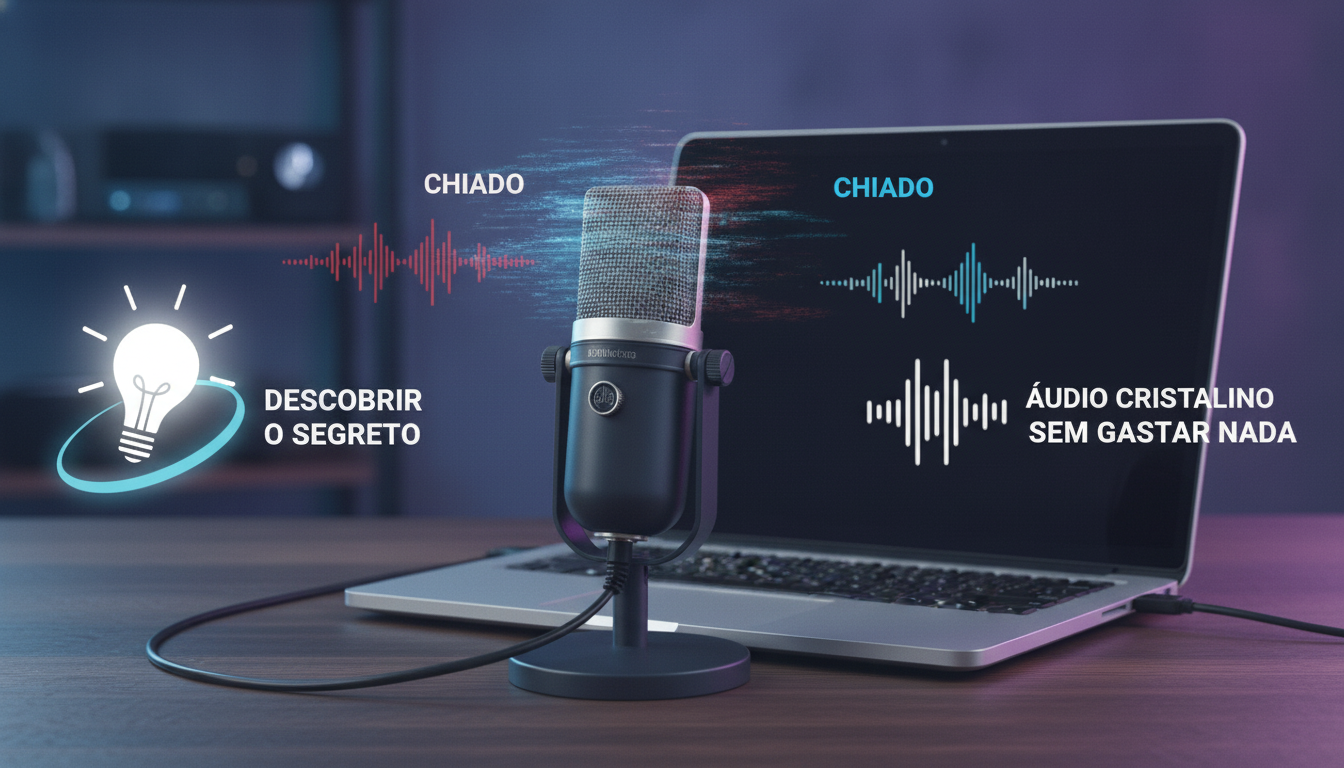
Você investiu em um microfone USB para reuniões de trabalho, transmissões ao vivo ou partidas com os amigos, mas o resultado foi decepcionante: ou sua voz quase não aparece, ou vem acompanhada de um chiado irritante que parece uma cachoeira de fundo. Esse problema é extremamente comum e leva muitas pessoas a acreditarem que o equipamento veio com defeito ou que precisam comprar modelos muito mais caros.
A boa notícia é que, na maioria esmagadora dos casos, o defeito não está no hardware. O verdadeiro vilão costuma ser o desconhecimento sobre a relação entre ganho de entrada e ruído elétrico/estática. Ajustando poucos parâmetros no sistema operacional e corrigindo detalhes simples na sua bancada, é perfeitamente possível transformar um áudio abafado e ruidoso em uma transmissão limpa e profissional, sem gastar absolutamente nenhum centavo.
Por que o microfone USB chia ou fica baixo?
Ao contrário dos microfones analógicos tradicionais (XLR), os modelos USB possuem sua própria placa de som embutida. Isso significa que o microfone precisa captar a vibração mecânica do ar, transformá-la em sinal elétrico fraco, pré-amplificar esse sinal e depois convertê-lo em dados digitais através do cabo USB.
Se o ganho estiver desajustado, você amplifica não apenas a sua voz, mas também o ruído intrínseco do circuito eletrônico e o barulho do ambiente (como a ventoinha do computador ou o trânsito da rua). Por outro lado, a estática geralmente surge por problemas de aterramento elétrico, instabilidade na porta USB ou interferência eletromagnética gerada por outros cabos próximos.
O segredo do ganho: como achar o equilíbrio perfeito
O primeiro passo para limpar o seu áudio é entender a diferença entre volume de reprodução e sensibilidade de captação. O ganho regula a sensibilidade do diafragma: quanto maior o ganho, mais longe o microfone escuta — e mais ruído ele absorve.
1. Posicione o microfone corretamente antes de mexer nas configurações
O maior erro dos usuários é deixar o microfone longe da boca (encostado no monitor ou atrás do teclado) e compensar isso aumentando o ganho ao máximo no Windows. O segredo da física acústica é simples: a fonte sonora deve estar o mais perto possível do microfone.
- Mantenha o microfone a uma distância de aproximadamente 10 a 15 centímetros da sua boca (cerca de quatro a seis dedos).
- Fale na direção correta da cápsula (microfones cardioides captam som apenas pela frente, não pelo topo nem pelas costas).
2. Calibre o ganho no Windows e no botão físico
Se o seu microfone tem um botão giratório de “Gain”, comece girando-o para cerca de 40% a 50%. Em seguida, no Windows, acesse as Configurações de Som > Mais configurações de som > Gravação. Dê dois cliques no seu microfone e vá até a aba Níveis.
Defina o volume do sistema entre 70 e 80. Evite usar em 100%, pois o processamento digital no limite máximo costuma introduzir distorção harmônica e aumentar o ruído de fundo (chiado branco). Fale em tom de conversa normal: sua barra de volume deve bater entre -12 dB e -6 dB (o meio ou três quartos da barra verde), nunca encostando no topo vermelho.
Como eliminar o chiado elétrico e a estática sem gastar nada
Se você já ajustou o ganho e, mesmo em silêncio absoluto, ouve um zumbido contínuo (hum de 60 Hz) ou uma estática elétrica que parece estalar, o problema é de alimentação ou interferência. Experimente as seguintes correções imediatas:
Troque de porta USB (direto na placa-mãe)
Nunca conecte microfones condensadores em hubs USB sem alimentação própria, teclados com portas passthrough ou nas portas frontais do gabinete do PC. As portas frontais utilizam cabos internos longos e pouco blindados que atravessam todo o gabinete, absorvendo ruído da placa de vídeo e da fonte. Conecte o microfone sempre diretamente em uma porta USB traseira da placa-mãe.
O teste do carregador no notebook
Se você usa notebook, faça um teste simples: desconecte a fonte de alimentação da tomada e use o computador apenas na bateria. Se o chiado desaparecer instantaneamente, a causa é o carregador do notebook introduzindo ruído na linha de terra da residência. Nesses casos, usar tomadas aterradas ou mudar o carregador de tomada resolve o problema.
Afaste os cabos de energia
Cabos USB finos sofrem indução eletromagnética quando enrolados juntos a cabos de força, fontes de monitores ou réguas de energia. Isole o cabo do seu microfone para que ele não corra paralelo a cabos de alta tensão.
Ative o cancelamento de ruído nativo do seu software
Depois de ter um sinal limpo e com o ganho correto na raiz, qualquer filtro de software trabalhará com perfeição sem deixar sua voz parecendo metálica ou de “robô”. Você pode ativar:
- No Discord: O recurso Krisp (supressão de ruído avançada) corta ruídos de ventilador e digitação sem prejudicar a clareza.
- No OBS Studio: Adicione o filtro Supressão de Ruído (RNNoise) na faixa do microfone para streams profissionais.
- Nos drivers de som: Muitas placas Realtek e softwares como NVIDIA Broadcast oferecem remoção de estática por inteligência artificial em tempo real.
Conclusão
Ter uma voz nítida, encorpada e livre de chiados não exige equipamentos de estúdio caros de milhares de reais. Como você viu ao longo deste guia, a chave para um áudio cristalino reside no equilíbrio técnico: aproximar o microfone da boca para diminuir o ganho e evitar portas USB propensas a interferências elétricas.
Reserve alguns minutos para aplicar essas etapas, fazer gravações de teste e encontrar o ponto ideal do seu ambiente. Ao dominar o ajuste de ganho e isolar a estática, o seu microfone USB básico passará a entregar uma qualidade sonora surpreendente em qualquer reunião, transmissão ou gravação.