
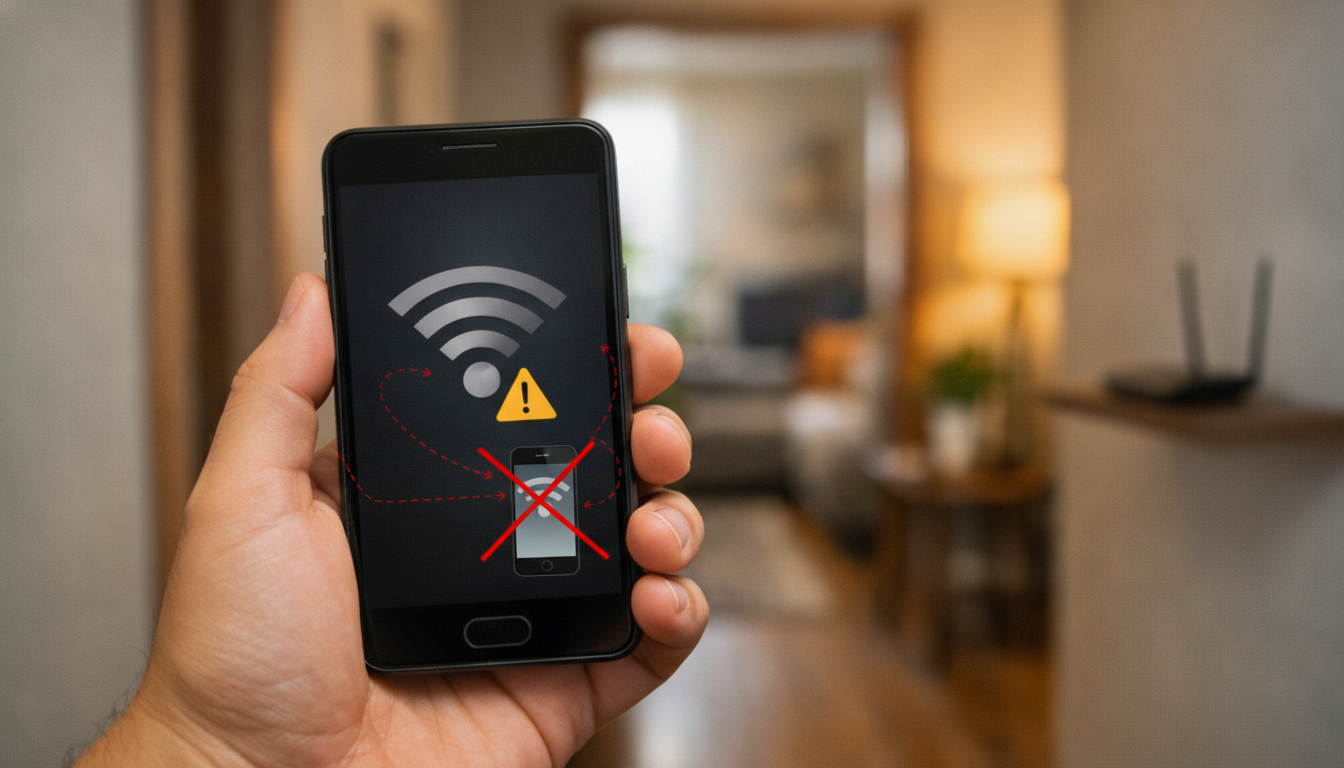
Você digita a senha da sua rede Wi-Fi caractere por caractere, confere se o Caps Lock está ativado, repete o processo três vezes e, mesmo assim, o aparelho exibe a mensagem de “Senha incorreta” ou simplesmente não conclui a conexão. Essa é uma das situações mais frustrantes no uso da tecnologia doméstica, especialmente quando outros celulares mais novos da casa navegam sem qualquer dificuldade.
Na grande maioria das vezes, o problema não está nos seus olhos, nos seus dedos e muito menos no teclado. O verdadeiro culpado por esse bloqueio repentino costuma ser uma atualização invisível no padrão de segurança do seu roteador: o WPA3. A seguir, você vai entender como essa tecnologia moderna pode impedir que aparelhos mais antigos acessem a internet e qual é o ajuste exato para resolver a falha em poucos minutos.
O Que É o WPA3 e Por Que Ele Bloqueia Seus Dispositivos?
O WPA3 (Wi-Fi Protected Access 3) é a geração mais recente de protocolos de segurança para redes sem fio. Criado para substituir o WPA2 — que já tem quase duas décadas de estrada —, ele traz criptografia muito mais robusta e dificulta invasões por ataques de força bruta, mesmo que a senha cadastrada seja simples.
Apesar de ser excelente para a sua segurança, o WPA3 introduziu mudanças estruturais no processo de autenticação (o chamado handshake). Uma das principais exigências é o uso de Protected Management Frames (PMF). O problema surge quando roteadores modernos vêm configurados de fábrica no modo WPA3 Only (apenas WPA3) ou com transição mal calibrada.
Quando um dispositivo mais antigo tenta se comunicar com esse roteador, ele não reconhece o protocolo moderno. Como o sistema operacional do aparelho não entende o erro técnico, ele presume que a falha na troca de chaves foi causada por uma chave errada e dispara o aviso genérico: “Senha incorreta” ou “Falha de autenticação”.
Quais Aparelhos Costumam Sofrer com Esse Erro?
Nem todo eletrônico possui compatibilidade nativa com o padrão WPA3. Entre os mais afetados por essa incompatibilidade oculta, destacam-se:
- Smart TVs e TV Boxes: Modelos fabricados antes de 2020 frequentemente não possuem suporte a drivers atualizados para o protocolo mais recente.
- Dispositivos de Casa Inteligente (IoT): Lâmpadas smart, tomadas inteligentes, robôs aspiradores e câmeras de segurança costumam usar chips Wi-Fi simples e baratos (de 2.4 GHz) compatíveis exclusivamente com WPA2.
- Notebooks antigos: Computadores com placas de rede sem fio antigas (frequentes nas gerações Intel Centrino ou módulos legados da Broadcom/Realtek).
- Videogames de gerações passadas: Consoles como PlayStation 3, PlayStation 4 (versão inicial) e Nintendo Switch podem apresentar instabilidade ou recusa completa de conexão sob redes puras WPA3.
O Ajuste Rápido: Como Habilitar o Modo Misto (WPA2/WPA3)
A boa notícia é que você não precisa comprar um aparelho novo e nem abrir mão por completo da segurança moderna. A solução padrão consiste em alternar o roteador para o Modo Misto, permitindo que cada dispositivo use a chave que melhor compreende.
Passo 1: Acesse as Configurações do Roteador
Em um computador ou celular conectado à rede, abra o navegador e digite o endereço IP do seu roteador (geralmente 192.168.0.1, 192.168.1.1 ou 192.168.15.1). Insira o usuário e a senha de administrador (geralmente impressos em uma etiqueta na parte inferior do aparelho).
Passo 2: Localize as Opções de Segurança Wi-Fi
No menu lateral, procure por Wireless, Rede Sem Fio ou Configurações de Wi-Fi. Dentro dessa seção, acesse a aba de Segurança.
Passo 3: Mude o Modo de Autenticação
No campo Modo de Segurança ou Criptografia, verifique o que está selecionado. Se estiver marcado como WPA3-Personal ou WPA3 Only, altere para uma das opções abaixo:
- WPA2/WPA3 Mixed Mode (Modo Misto WPA2/WPA3)
- WPA2-PSK / WPA3-SAE Transit Mode
Passo 4: Verifique a Configuração de PMF
Se houver uma opção chamada Protected Management Frames (PMF) ou Quadros de Gerenciamento Protegidos, certifique-se de que ela esteja marcada como Opcional (ou Capable), e nunca como Obrigatório (ou Required). Dispositivos legados rejeitam redes com PMF obrigatório.
Passo 5: Salve e Reinicie
Clique em Salvar/Aplicar. O roteador irá reiniciar o sinal do Wi-Fi por alguns segundos. Depois disso, volte ao aparelho problemático, exclua a rede salva (clicando em “Esquecer rede”) e digite a senha novamente.
Dica Extra: Crie uma Rede Dedicada para Dispositivos Legados e IoT
Se você tem aparelhos de última geração e deseja mantê-los sob a proteção rigorosa do WPA3 exclusivo, uma excelente alternativa é ativar a Rede de Convidados (Guest Network) ou uma rede secundária de 2.4 GHz configurada exclusivamente em WPA2-AES.
Dessa forma, seus celulares modernos e notebooks recentes aproveitam a velocidade e a blindagem máxima na rede principal, enquanto suas lâmpadas, TVs e aparelhos mais antigos operam de forma isolada e sem falhas na rede secundária.
Conclusão
A evolução dos padrões de conectividade sem fio é fundamental para garantir a integridade dos nossos dados e proteger a rede doméstica contra invasões. No entanto, saltos geracionais de segurança costumam cobrar um preço alto na retrocompatibilidade com aparelhos perfeitamente funcionais, gerando erros confusos que fazem parecer que a senha foi digitada incorretamente.
Ao realizar o ajuste para o modo misto WPA2/WPA3 ou disponibilizar uma frequência exclusiva em WPA2, você elimina a dor de cabeça da incompatibilidade sem abrir mão da estabilidade da sua internet. Com alguns cliques no painel do roteador, todos os seus dispositivos voltam a conviver em perfeita harmonia online.