
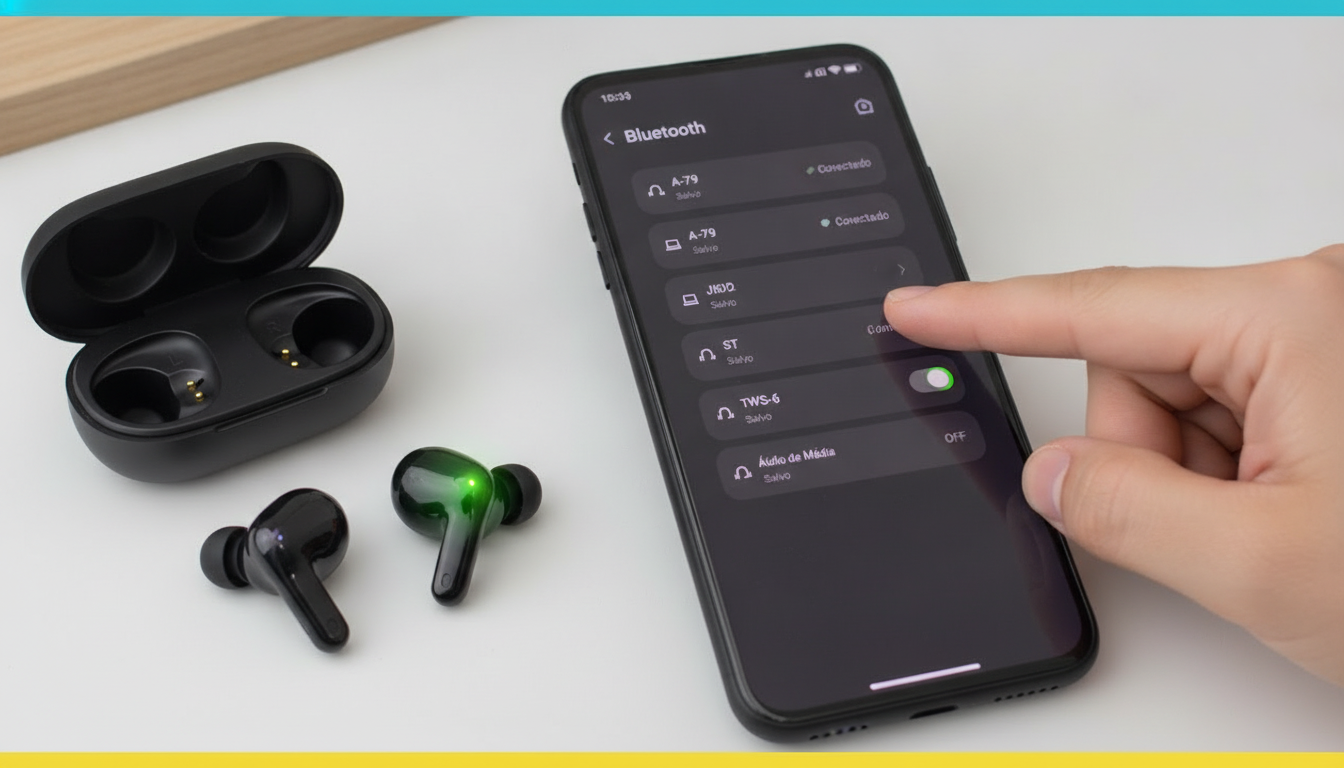
Você coloca os fones de ouvido, abre o reprodutor de música, aperta o play e… absoluto silêncio. Você confere as notificações do smartphone e lá está a mensagem confirmando: “Conectado”. Como um fone pode estar devidamente pareado e simplesmente não emitir nenhum som? Essa é uma das falhas mais comuns e frustrantes no dia a dia de quem usa fones de ouvido sem fio.
Na maioria dos casos, não se trata de defeito de fábrica, bateria descarregada ou fone quebrado. O verdadeiro culpado quase sempre é um detalhe de configuração nos perfis de comunicação do sistema operacional: a famigerada chave de Áudio de Mídia. Neste guia prático, você vai aprender a destravar o som do seu fone Bluetooth em poucos segundos e entender como resolver de vez essa inconsistência.
Por que o fone conecta, mas o som não sai?
A tecnologia Bluetooth opera utilizando diferentes “perfis” de transmissão para finalidades distintas. Os principais em fones de ouvido são o HSP/HFP (focado em chamadas telefônicas e microfone) e o A2DP (Áudio de Mídia em alta fidelidade estéreo, usado para reproduzir músicas, podcasts e vídeos).
Muitas vezes, após uma atualização do sistema, instabilidade momentânea ou troca rápida entre dispositivos, o celular reconhece o fone apenas para chamadas de voz, desativando automaticamente o canal de reprodução de mídia. O resultado é exatamente esse paradoxo: o celular jura que está conectado, mas suas músicas continuam mudas ou continuam saindo pelo alto-falante principal do aparelho.
A chave secreta: Como ativar o Áudio de Mídia no Android
No Android, o controle dos canais de áudio fica visível e pode ser ajustado manualmente nas preferências de cada dispositivo pareado. Siga o passo a passo abaixo para resolver o problema na hora:
- Acesse as Configurações do seu celular e toque na opção Bluetooth (ou Dispositivos Conectados).
- Localize o nome do seu fone de ouvido na lista de dispositivos pareados.
- Toque no ícone de Engrenagem ou no símbolo (i) ao lado do nome do fone.
- Procure pela seção de permissões de uso e localize a opção Áudio de mídia.
- Se a chave estiver desativada, ative-a. Se ela já estiver ativada, desative-a, aguarde três segundos e ligue-a novamente.
Assim que a chave de áudio de mídia for restabelecida, o fluxo sonoro será redirecionado imediatamente para os fones. Caso o interruptor recuse a ativação, desligue o Bluetooth do celular por alguns instantes e reconecte.
E no iPhone (iOS)? Onde fica essa configuração?
No ecossistema da Apple, o sistema gerencia esses perfis de forma mais automatizada, sem uma chave individual rotulada expressamente como “mídia”. No entanto, o erro de rota de áudio também acontece frequentemente. Para corrigir no iPhone:
- Central de Controle: Deslize o dedo do canto superior direito da tela para baixo (ou de baixo para cima em modelos com botão Home) e abra a Central de Controle.
- Seletor AirPlay: No quadrado de reprodução de mídia, toque no ícone com triângulo e círculos concêntricos (ícone do AirPlay).
- Forçar Saída: Certifique-se de que a marca de seleção azul está posicionada sobre os seus fones Bluetooth, e não em “iPhone” ou outro acessório próximo.
Outros ajustes indispensáveis se o som continuar mudo
Se você reativou o canal de mídia e ainda assim não ouve nada, existem outras três verificações simples que resolvem 90% dos casos residuais:
1. Conflito no Volume Absoluto do Bluetooth
Em alguns modelos Android, o controle de volume do fone fica desassociado do volume do celular. Isso significa que o volume no celular pode estar no máximo, enquanto o circuito interno do fone está em zero. Tente aumentar o som diretamente tocando nos comandos de toque físico ou touch do próprio fone.
2. Limpar o pareamento (Esquecer Dispositivo)
Dados corrompidos de cache de conexão podem travar o fluxo de dados. Vá nas configurações de Bluetooth, selecione seu fone, clique em Desparear ou Esquecer este dispositivo. Em seguida, desligue o Bluetooth, reinicie o aparelho e faça um novo pareamento do zero.
3. Reset de fábrica nos fones de ouvido
Quando um dos lados fica mudo ou o fone se recusa a sincronizar os dois canais estéreo com o smartphone, o reset de fábrica do acessório costuma ser a solução definitiva. Geralmente, basta colocar os dois fones dentro do estojo de carregamento e segurar o botão da case (ou o touch dos fones) por 10 a 15 segundos até as luzes LED piscarem em padrão diferente.
Conclusão
Ficar sem som nos fones de ouvido sem fio no momento em que você mais precisa é uma situação irritante, mas raramente indica que o acessório estragou. Como vimos, a separação dos perfis de chamada e transmissão de música pelos sistemas operacionais é a causa primordial para o status de “conectado mas mudo”. Basta dar uma olhada na chave de Áudio de Mídia ou na saída do reprodutor para restabelecer a reprodução correta.
Criar o hábito de verificar as configurações individuais do dispositivo no menu Bluetooth poupa tempo e evita o estresse de achar que você perdeu o investimento feito no acessório. Guarde este passo a passo e, sempre que o áudio falhar misteriosamente, você saberá exatamente qual botão acionar para voltar a ouvir suas músicas favoritas sem dor de cabeça.