
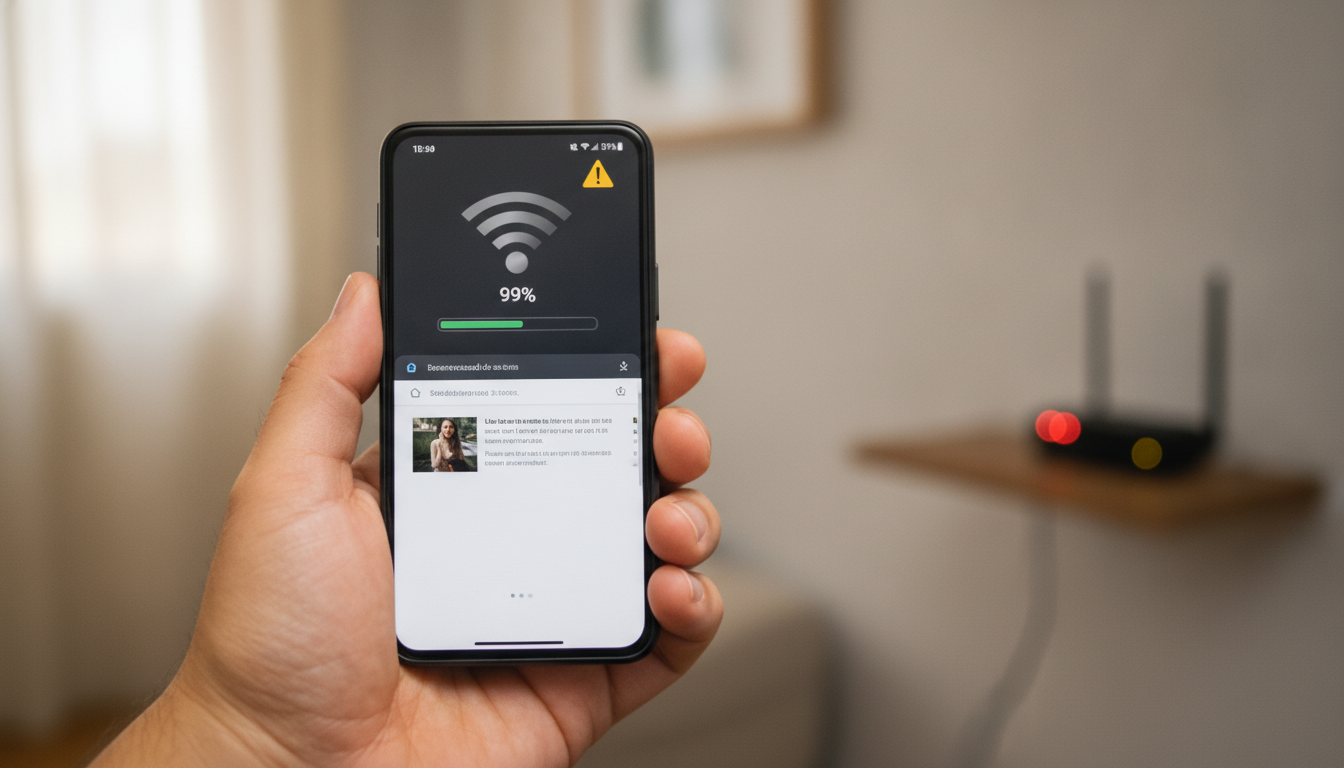
Você já passou pela frustrante experiência de ver um download importante chegar aos 99% e congelar para sempre? Ou, talvez, abrir uma página da web e notar que o texto aparece, mas as imagens e o layout simplesmente não carregam, como se a internet tivesse desistido no meio do caminho? Esse comportamento bizarro é mais comum do que se imagina e, na maioria das vezes, o seu provedor jurará de pés juntos que a conexão está normal.
A verdade é que o culpado raramente é a velocidade contratada. Na grande maioria dos casos, o verdadeiro vilão atende por uma sigla técnica quase esquecida nas configurações avançadas do seu roteador: o MTU (Maximum Transmission Unit). Neste guia completo, você vai entender o que causa esse problema e aprender a calibrar essa configuração para restaurar a estabilidade definitiva da sua rede.
O que é MTU e por que ele sabota sua conexão?
Para entender o MTU de forma simples, imagine a internet como um sistema de entregas expressas via caminhões. Cada pacote de dados que seu computador ou celular envia e recebe tem um tamanho limite para transitar pelas rodovias digitais sem ser dividido. O MTU é justamente a capacidade máxima de carga desse “caminhão”.
O padrão da indústria para conexões Ethernet e Wi-Fi costuma ser de 1500 bytes. No entanto, muitas operadoras de internet utilizam protocolos com camadas extras de autenticação, como o PPPoE, que “roubam” 8 bytes de espaço para o cabeçalho. Quando o roteador tenta empurrar um pacote de 1500 bytes por um túnel que suporta apenas 1492 bytes, ocorre a chamada fragmentação de pacotes.
Se o roteador ou os servidores no caminho bloquearem a fragmentação por motivos de segurança (o que acontece com frequência), o pacote é sumariamente descartado. O resultado? O último pedaço do seu arquivo (aquele 1% restante) se perde no éter, e requisições pesadas de sites modernos quebram pela metade.
Sintomas clássicos de um MTU incorreto
Antes de alterar qualquer coisa, veja se você se identifica com os problemas típicos causados por essa inconsistência:
- Downloads travados no final: O navegador baixa gigabytes com rapidez, mas congela nos últimos segundos sem finalizar a montagem do arquivo.
- Sites que carregam incompletos: Redes sociais mostram os textos, mas as fotos e vídeos ficam com ícones quebrados ou telas pretas.
- Falha em serviços seguros (HTTPS): Algumas páginas comuns abrem, mas sites bancários ou governamentais exibem erros de “tempo limite esgotado”.
- Desconexões em jogos online: Quedas frequentes ao entrar em partidas com pacotes de dados densos, enquanto chamadas de voz continuam funcionando.
Como descobrir o MTU ideal da sua rede via Prompt de Comando
Em vez de chutar um número aleatório, você pode encontrar o valor exato suportado pela sua operadora usando um teste simples no Windows. Siga os passos:
1. Abra o Prompt de Comando (CMD)
Pressione as teclas Windows + R, digite cmd e pressione Enter.
2. Execute o teste de ping com pacotes sem fragmentação
Digite o seguinte comando e aperte Enter:
ping www.google.com.br -f -l 1472
(Nota: O número 1472 representa 1500 menos os 28 bytes de cabeçalho padrão IP/ICMP).
3. Analise o resultado
Se você receber a mensagem “O pacote precisa ser fragmentado, mas a desfragmentação está ativa”, significa que o valor está alto demais para a sua rota. Reduza o valor de 10 em 10 (ex: 1462, 1452, 1442) até que você receba respostas normais com tempo em milissegundos.
Assim que encontrar o maior número que responde sem fragmentar, some 28 a esse resultado. Por exemplo: se o maior valor sem perda foi 1464, seu MTU ideal é 1464 + 28 = 1492.
Como alterar o MTU no roteador
Com o número mágico em mãos, você só precisa aplicá-lo ao cérebro da sua rede doméstica:
- Abra o navegador e acerte o IP do roteador (geralmente
192.168.0.1ou192.168.1.1). - Faça o login com as credenciais de administrador (presentes na etiqueta embaixo do aparelho).
- Procure pelo menu de Rede, Internet ou Configurações WAN.
- Localize o campo chamado Tamanho do MTU (ou MTU Size).
- Substitua o valor atual pelo número que você calculou (comumente 1492 para conexões fibra/ADSL com PPPoE, ou 1472/1480 em rotas mais restritas).
- Salve as configurações e reinicie o roteador.
Conclusão
Pequenos detalhes técnicos escondidos nos menus dos roteadores costumam ter um impacto gigantesco na experiência diária de navegação. O MTU mal configurado é um daqueles problemas silenciosos que geram enorme estresse, levando usuários a trocarem de plano de internet ou comprarem novos computadores acreditando que o hardware está com defeito, quando a solução exigia apenas um ajuste fino de parâmetros.
Ao alinhar a capacidade de transmissão de pacotes do seu roteador com a infraestrutura real do seu provedor, você elimina gargalos invisíveis, acaba com os downloads incompletos e garante uma navegação fluida em todos os dispositivos da casa. Reserve dez minutos para fazer esse teste; sua internet nunca mais será a mesma.