
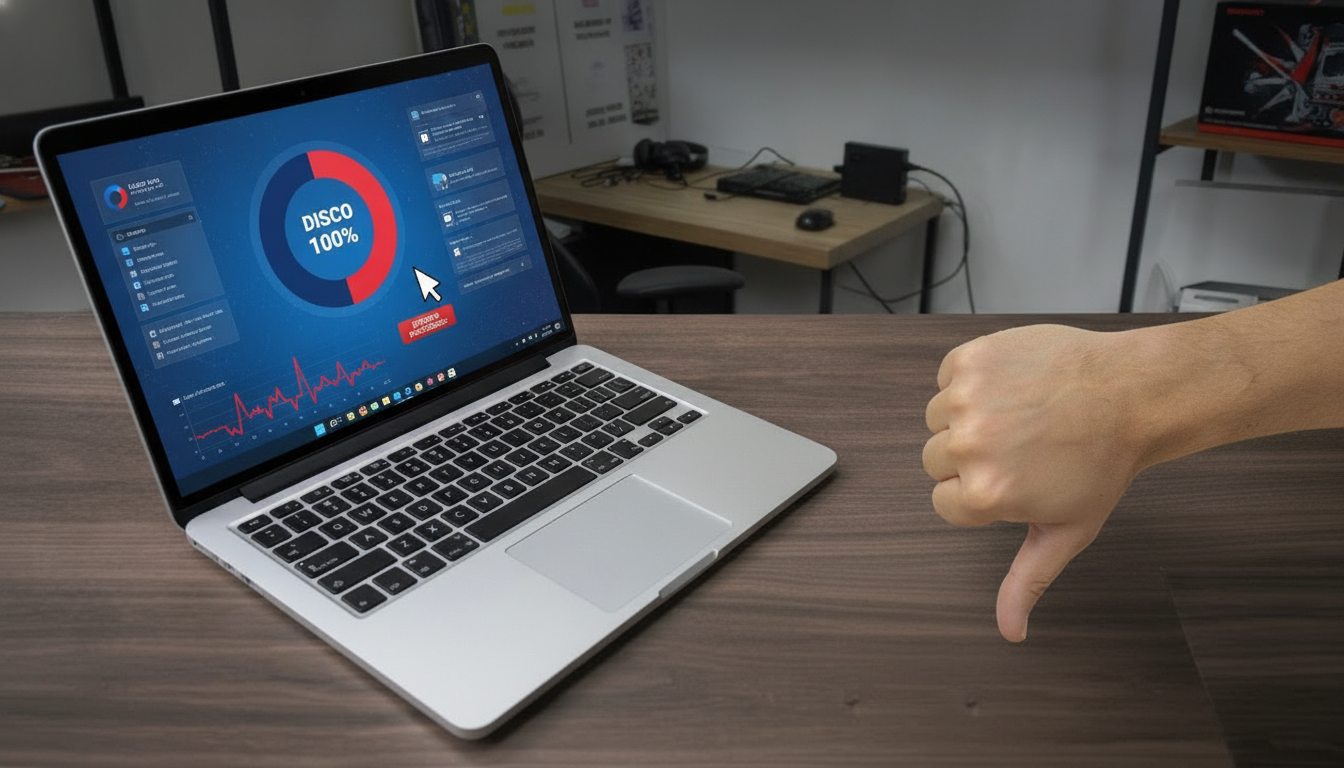
Você liga o seu computador ou notebook, senta para trabalhar ou estudar e percebe que qualquer ação simples — como abrir o navegador ou uma pasta de arquivos — se transforma em um teste de paciência sem fim. O cursor do mouse engasga, as janelas congelam e a barra de tarefas parece não responder. Ao abrir o Gerenciador de Tarefas através do atalho clássico Ctrl + Shift + Esc, lá está o temido vilão: a coluna “Disco” cravada em 100%, pintada em um tom de vermelho chamativo, mesmo sem nenhum programa pesado aberto.
Essa é uma das falhas mais recorrentes e irritantes enfrentadas pelos usuários do Windows 10 e do Windows 11. O primeiro impulso de muitos técnicos e usuários menos pacientes é sugerir a formatação imediata do sistema. Contudo, na grande maioria das vezes, você não precisa formatar o computador para se livrar desse pesadelo. Neste guia definitivo, vamos explorar as causas ocultas desse erro e ensinar as melhores soluções práticas para destravar o seu PC de uma vez por todas.
O Que Causa o Erro de Disco em 100% no Windows?
Quando a unidade de armazenamento opera em sua capacidade máxima constante, significa que o sistema operacional está realizando leitura ou gravação contínua de dados, sem liberar a fila de processamento para as suas tarefas cotidianas. Esse comportamento geralmente não é provocado por vírus complexos, mas sim por conflitos internos de serviços do próprio Windows, arquivos corrompidos ou gargalos físicos da máquina.
Dentre as principais causas, destacam-se serviços automáticos de pré-carregamento de dados (como o SysMain), ferramentas agressivas de indexação de busca, inconsistências na memória virtual do sistema e atualizações pendentes do Windows Update executadas em segundo plano.
Passo a Passo: Métodos Práticos para Eliminar a Lentidão
Para recuperar a agilidade do seu computador sem perder nenhum arquivo pessoal ou programa instalado, execute as etapas a seguir de maneira ordenada. Teste o comportamento do Gerenciador de Tarefas após cada procedimento.
1. Desative o Serviço SysMain (Antigo Superfetch)
O SysMain é um serviço desenvolvido para analisar os aplicativos que você mais utiliza e carregá-los previamente na memória RAM. No entanto, em muitos computadores — especialmente naqueles equipados com discos rígidos mecânicos convencionais (HDs) —, esse processo cria um ciclo infinito de leitura que satura completamente o disco.
- Pressione as teclas Windows + R para abrir a caixa “Executar”.
- Digite
services.msce pressione Enter. - Na lista alfabética de serviços, role para baixo até encontrar SysMain.
- Dê um duplo clique sobre ele, clique no botão Parar e altere o “Tipo de inicialização” para Desativado.
- Clique em “Aplicar”, depois em “OK” e reinicie a máquina.
2. Corrija a Indexação do Windows Search
O Windows Search mantém um catálogo de todos os arquivos do disco para agilizar pesquisas no menu Iniciar. Caso essa indexação entre em looping devido a arquivos de sistema corrompidos, ela manterá o disco travado em capacidade máxima sem trégua.
Para verificar se este é o seu problema, abra o menu Iniciar, digite cmd, clique com o botão direito sobre o “Prompt de Comando” e selecione Executar como administrador. Na tela preta, digite o comando net stop "windows search" e aperte Enter. Se a porcentagem de uso de disco cair imediatamente no Gerenciador de Tarefas, a indexação era o motivo. Você pode reconstruir o índice nas configurações do painel de controle ou mantê-lo suspenso temporariamente.
3. Execute o Utilitário CHKDSK para Reparar Setores Defeituosos
Falhas lógicas na partição ou setores defeituosos no disco (os chamados bad sectors) forçam o sistema operacional a tentar ler a mesma informação dezenas de vezes, elevando o uso a 100%. O Windows conta com uma ferramenta nativa robusta para corrigir esse tipo de anomalia.
- Abra o Prompt de Comando como Administrador.
- Digite o comando
chkdsk C: /f /re pressione Enter. - O sistema informará que o disco está em uso e perguntará se deseja agendar a verificação para a próxima inicialização. Digite S (Sim) e confirme com Enter.
- Reinicie o computador e aguarde o término da varredura, que pode levar de 30 minutos a algumas horas dependendo do tamanho do disco.
4. Desative as Sugestões e Dicas do Sistema Operacional
Um recurso nativo do Windows que costuma gerar picos misteriosos de leitura e gravação em segundo plano é a central de dicas automáticas para novos usuários. Para desativar esse rastreamento:
Acesse as Configurações do Windows (atalho Windows + I), clique em Sistema e selecione a aba Notificações. Em seguida, role até o final da página e desmarque as opções relacionadas a “Obter dicas, truques e sugestões de como usar o Windows”. Essa simples mudança costuma aliviar a sobrecarga em sistemas intermediários.
5. Redefina a Memória Virtual (Arquivo de Paginação)
A memória virtual combina a sua memória RAM com uma fração temporária do seu disco rígido (pagefile.sys). Se esse arquivo de paginação for corrompido, o Windows entra em colapso tentando movimentar blocos de memória.
Acesse o menu Iniciar, digite “Exibir configurações avançadas do sistema” e abra o resultado. Na guia Avançado, dentro da seção “Desempenho”, clique em Configurações. Vá para a aba Avançado novamente e clique em Alterar sob a categoria Memória Virtual. Desmarque a opção automática, marque a opção “Sem arquivo de paginação”, clique em “Definir” e confirme. Reinicie a máquina, volte a este mesmo menu e reative o gerenciamento automático para que o Windows crie um arquivo completamente limpo.
Quando o Problema é o Hardware: O Alerta do HD Tradicional
Se você executou todas as manobras deste tutorial e o disco continua flertando perigosamente com os 100%, é essencial olhar com atenção para o hardware. As versões recentes do Windows 10 e Windows 11 foram totalmente projetadas e otimizadas para a tecnologia dos SSDs (Solid State Drives).
Os discos rígidos mecânicos (HDs com agulha e pratos magnéticos) trabalham em taxas de leitura e gravação muito baixas (em média 80 a 120 MB/s), enquanto um SSD básico de entrada entrega transferências a partir de 500 MB/s. Em máquinas com HD comum, qualquer rotina simples de telemetria ou atualização em segundo plano é capaz de esgotar toda a largura de banda do disco. Portanto, fazer um upgrade para um SSD é o investimento mais transformador e definitivo para aposentar a lentidão do seu PC sem custos exorbitantes.
Conclusão
Lidar com o erro de disco marcando 100% é uma das experiências mais frustrantes no uso diário do computador, pois transforma máquinas teoricamente competentes em aparelhos completamente paralisados. No entanto, como demonstrado ao longo deste artigo, esse sintoma alarmante raramente exige a perda de tempo e o estresse de uma formatação completa do sistema. Ajustando serviços como o SysMain, calibrando o arquivo de paginação e reparando setores lógicos defeituosos, você devolve a estabilidade ao Windows de forma rápida e segura.
Por fim, aproveite a resolução do problema para avaliar a saúde geral dos seus componentes físicos. Se o seu computador ainda utiliza um HD tradicional como unidade principal do sistema operacional, encare a lentidão como um convite definitivo para migrar para um SSD. Com esse ajuste de hardware aliado às correções de software aprendidas aqui, sua máquina funcionará com a agilidade que você precisa, garantindo máxima produtividade e longevidade para o seu equipamento.