
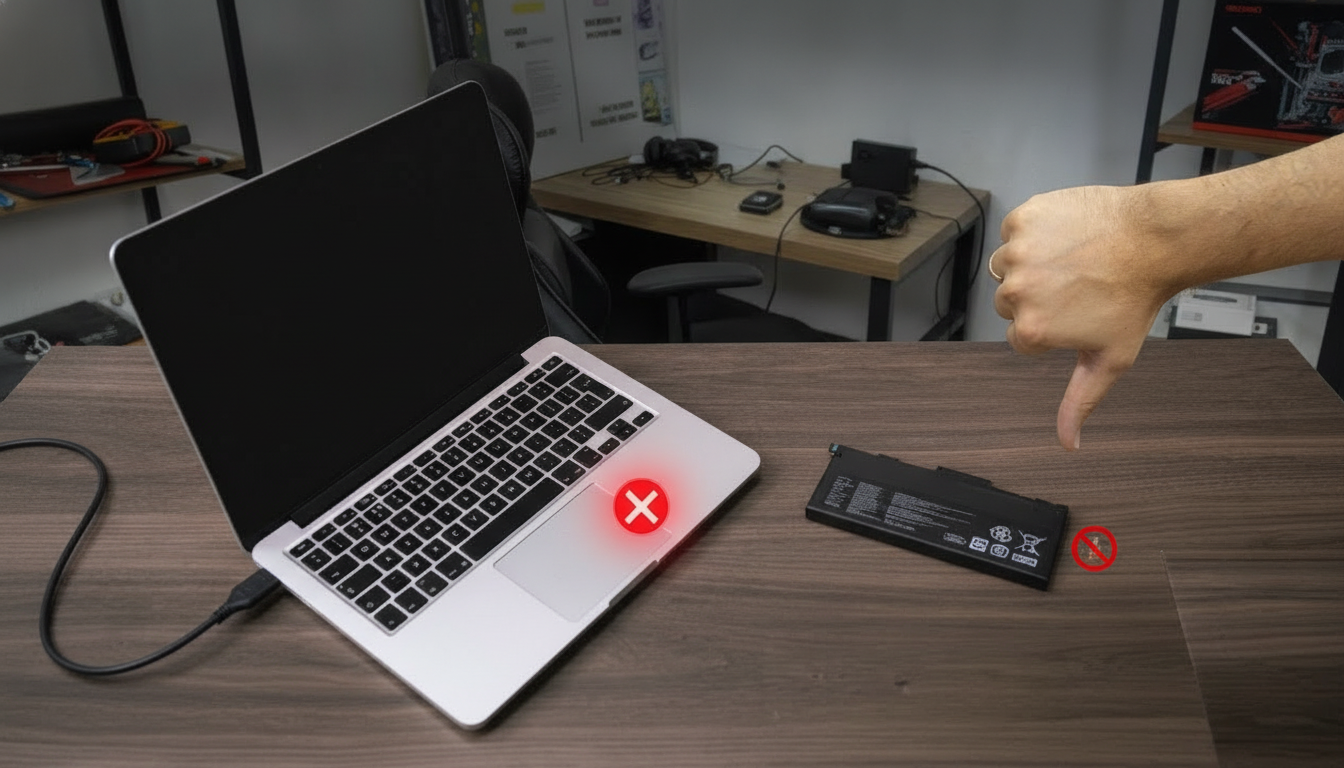
Você conecta o notebook na tomada, espera ver a porcentagem de carga subir e, de repente, se depara com a temida mensagem: “Conectada, mas sem carregar” (ou “Plugged in, not charging”). O primeiro instinto de quase todo usuário é o pânico, imaginando que a bateria morreu ou que terá de desembolsar centenas de reais em uma assistência técnica para trocar peças caras.
A boa notícia é que, na grande maioria das vezes, esse problema não passa de um conflito de software, uma trava de proteção do fabricante ou um simples acúmulo de energia estática na placa-mãe. Antes de cogitar abrir a carteira, confira este guia definitivo com soluções práticas que você mesmo pode aplicar agora no seu computador.
O Que Causa o Erro de Bateria Conectada Sem Carregar?
Para entender o conserto, vale saber a origem da falha. Os notebooks modernos contam com circuitos complexos de comunicação entre o sistema operacional (como o Windows), a BIOS da placa-mãe e o microcontrolador da própria bateria. Quando esse diálogo é interrompido por um driver corrompido, superaquecimento ou falha temporária, o Windows detecta a presença da energia elétrica, mas bloqueia o fluxo de carga para evitar danos ao componente.
Passo a Passo Para Destravar a Bateria em Casa
Siga os procedimentos abaixo, do mais simples ao mais avançado, testando o carregamento após cada etapa.
1. Drenagem de Energia Estática (Hard Reset)
Cargas residuais acumuladas nos capacitores da placa-mãe podem travar o sensor de energia do computador. Para limpar essa estática, siga estes passos:
- Desligue o notebook completamente;
- Desconecte o carregador da tomada e do aparelho;
- Se o seu modelo tiver bateria externa removível, retire-a;
- Mantenha o botão de ligar (Power) pressionado por cerca de 30 a 40 segundos seguidos;
- Reconecte a bateria (se removida), plugue a fonte na tomada e ligue o equipamento normalmente.
2. Reinstalação do Driver ACPI da Bateria
Essa é a solução mágica para a maioria dos casos no Windows. O driver responsável pela comunicação entre o sistema e a bateria frequentemente sofre pequenas corrupções após atualizações do Windows Update.
- Clique com o botão direito no menu Iniciar e selecione Gerenciador de Dispositivos;
- Expanda a categoria Baterias;
- Clique com o botão direito em “Bateria de Método de Controle Compatível com ACPI da Microsoft” e selecione Desinstalar dispositivo;
- Se houver a opção “Adaptador de CA da Microsoft”, desinstale também;
- Não se preocupe: seu notebook continuará funcionando. Agora, reinicie o computador;
- Ao reiniciar, o próprio Windows reinstalará os drivers de forma limpa e atualizada. Conecte o carregador e verifique a porcentagem.
3. Desative o “Modo de Conservação” do Fabricante
Muitas marcas famosas (como Dell, Lenovo, ASUS e Samsung) vêm de fábrica com softwares proprietários de gerenciamento de energia. Programas como Lenovo Vantage, Dell Power Manager ou MyASUS possuem funções para estender a vida útil do componente.
Esses modos costumam travar propositalmente o carregamento entre 60% e 80% quando detectam que o aparelho fica muito tempo na tomada. Abra o aplicativo oficial da sua marca, vá na seção de bateria ou energia e desmarque opções chamadas “Modo de Conservação”, “Vida Útil da Bateria” ou similares.
4. Inspeção Física do Carregador e Tomada
Às vezes, o gargalo é físico. Certifique-se de testar o aparelho em outra tomada da casa. Inspecione o cabo em busca de dobras, rompimentos internos ou folga no conector (o pino que entra no notebook). Se o pino estiver frouxo ou quente demais ao toque, o sistema pode receber corrente suficiente para manter o PC ligado, mas insuficiente para injetar carga nas células da bateria.
Como Checar a Saúde Real da Sua Bateria
Se você tentou os métodos acima e a mensagem persistir, vale verificar se a bateria não atingiu o fim natural do seu ciclo de vida. O próprio Windows possui uma ferramenta nativa de diagnóstico sem precisar de programas externos:
- Pressione as teclas Windows + X e escolha Terminal (Admin) ou Prompt de Comando (Admin);
- Digite o comando:
powercfg /batteryreporte pressione Enter; - O sistema salvará um relatório em HTML no seu disco. Abra o arquivo no navegador;
- Compare os valores de Design Capacity (capacidade original) com Full Charge Capacity (capacidade máxima atual). Se a capacidade atual estiver abaixo de 20% do projeto original, as células químicas estão exauridas.
Conclusão
Encontrar o aviso de “bateria conectada mas sem carregar” costuma assustar qualquer usuário que dependa da mobilidade do notebook no dia a dia. Contudo, como vimos ao longo deste guia, grande parte das ocorrências decorre de simples instabilidades lógicas do Windows, drivers desatualizados ou configurações inteligentes de proteção que podem ser ajustadas em poucos minutos.
Ao realizar a drenagem estática e reinstalar os controladores ACPI, você descarta as falhas de software mais recorrentes sem colocar a mão no bolso. Somente caso o relatório de energia aponte um desgaste crítico severo ou o carregador apresente danos físicos evidentes será necessário buscar uma reposição de hardware, garantindo assim que você tome a melhor decisão sem gastar à toa.