
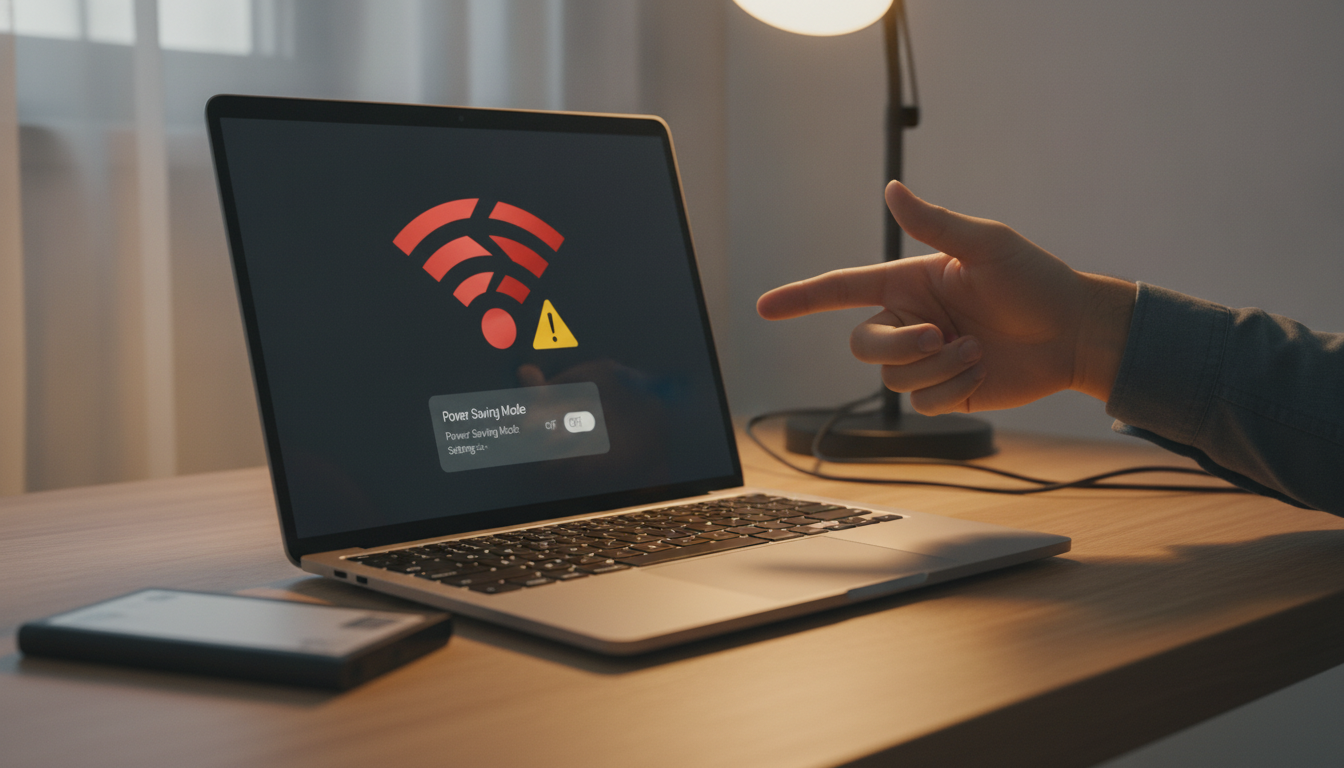
Você já passou pela frustrante situação de estar trabalhando confortavelmente no sofá, longe da tomada, e de repente o Wi-Fi do seu notebook desconectar do nada? O mais curioso — e irritante — é que basta conectar o carregador na tomada para a internet voltar a funcionar perfeitamente, com sinal estável e sem qualquer oscilação.
Muitas pessoas culpam o roteador, a operadora de internet ou imaginam que a placa de rede do aparelho está queimando. No entanto, na grande maioria das vezes, o culpado é um recurso automatizado e pouco divulgado do próprio sistema operacional. Neste guia completo, você vai descobrir a configuração oculta do Windows responsável por cortar o sinal do Wi-Fi na bateria e o passo a passo exato para resolver o problema de uma vez por todas.
Por que o Wi-Fi desconecta apenas quando o notebook está na bateria?
Para fazer com que a bateria dure mais tempo longe da tomada, o Windows adota políticas bastante agressivas de conservação de energia. Por padrão, o sistema monitora peças que consomem eletricidade constantemente — como a placa de rede sem fio, portas USB e o brilho da tela.
Quando o sistema operacional detecta que a transmissão de dados diminuiu momentaneamente ou quando a carga da bateria atinge determinado nível, ele simplesmente corta a alimentação elétrica da sua placa Wi-Fi para poupar miliamperes. O resultado? O adaptador de rede entra em suspensão profunda, a conexão cai repentinamente e você precisa esperar alguns segundos ou reconectar manualmente.
Método 1: Desativando o desligamento da placa no Gerenciador de Dispositivos
Esta é a principal configuração oculta responsável pelas quedas de sinal. O Windows tem uma caixa de seleção pré-marcada que autoriza o sistema a suspender o hardware de rede. Veja como desativar:
- Pressione as teclas Windows + X no teclado e selecione Gerenciador de Dispositivos (ou pesquise pelo termo no menu Iniciar).
- Na lista que aparecer, clique na seta ao lado de Adaptadores de rede para expandir a categoria.
- Localize a sua placa Wi-Fi (geralmente identificada com nomes como Intel Wi-Fi, Realtek Wireless, Qualcomm Atheros ou similar).
- Dê um duplo clique sobre ela para abrir as propriedades.
- Acesse a aba Gerenciamento de Energia na parte superior da janela.
- Desmarque a opção: “O computador pode desligar o dispositivo para economizar energia”.
- Clique em OK para salvar e reinicie o computador.
A partir desse momento, o Windows é impedido de interromper o fluxo elétrico do chip de rede sem fio, independentemente de o computador estar ligado à tomada ou funcionando pela bateria.
Método 2: Ajustando o plano de energia para Desempenho Máximo
Se você realizou o primeiro ajuste e ainda nota instabilidades ocasionais na bateria, o plano avançado de energia do Windows pode estar limitando a potência de recepção da antena. Para corrigir isso, siga este procedimento:
- Pressione Windows + R, digite
powercfg.cple aperte Enter para abrir as Opções de Energia clássicas. - Ao lado do plano atualmente ativo (geralmente “Equilibrado”), clique em Alterar configurações do plano.
- Em seguida, clique na opção Alterar configurações de energia avançadas.
- Na pequena janela que se abrir, role até encontrar Configurações de Adaptadores Sem Fio e clique no sinal de +.
- Abra o submenu Modo de Economia de Energia.
- Na opção Na bateria, altere o valor de “Economia Média” ou “Economia Máxima” para Desempenho Máximo.
- Clique em Aplicar e depois em OK.
Essa alteração garante que a antena receptora opere com 100% da sua capacidade e potência de sinal, mesmo operando sem o cabo de força.
Outras causas comuns para quedas na bateria
Embora as opções de energia resolvam a quase totalidade desses casos, outros fatores secundários podem influenciar na perda de sinal:
- Drivers de rede desatualizados: Fabricantes lançam correções frequentes para resolver bugs de suspensão de energia. Acesse o site da marca do seu notebook e instale o driver de rede sem fio mais recente.
- Economizador de Bateria nativo do Windows: O modo nativo de economia extrema (aquele ícone de folha verde ou bateria com folha) pode sobrescrever algumas regras. Verifique em Configurações > Sistema > Bateria se a ativação automática não está configurada para porcentagens muito altas.
- Baterias degradadas: Em notebooks com baterias muito antigas ou desgastadas, a voltagem entregue aos componentes internos sofre flutuações bruscas, o que pode forçar o desligamento instantâneo de módulos internos de comunicação.
Conclusão
A instabilidade do Wi-Fi ao usar o notebook na bateria é um problema comum, mas que gera enorme frustração por passar a impressão de defeito físico ou falha de sinal do roteador. Como vimos, trata-se apenas de um comportamento programado pelo Windows para priorizar a autonomia de carga em detrimento do desempenho da sua placa de rede sem fio.
Ao desmarcar a autorização de desligamento no Gerenciador de Dispositivos e definir o modo de economia da placa para desempenho máximo, você garante uma conexão robusta e contínua em qualquer lugar. Faça essas alterações simples, teste seu notebook longe da tomada por algumas horas e volte a navegar sem interrupções indesejadas.