
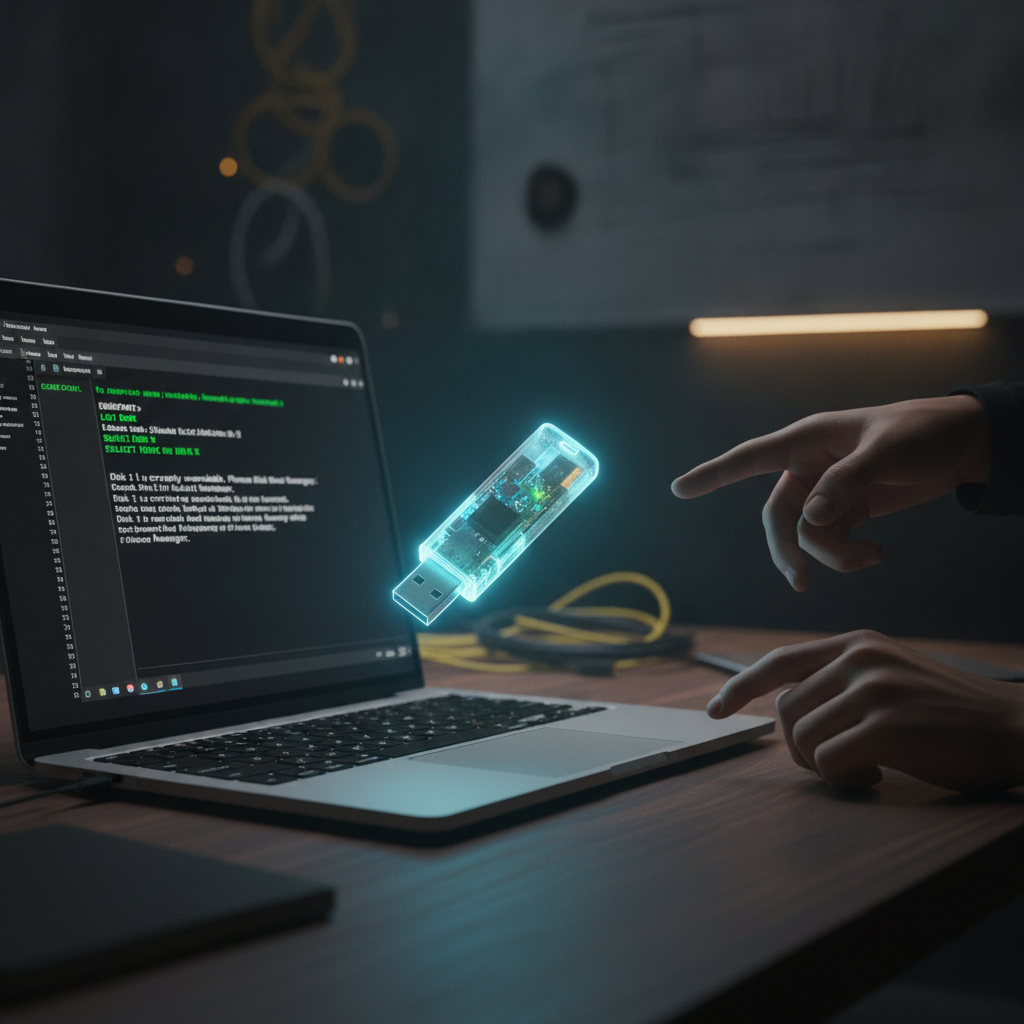
Você conecta seu pendrive na porta USB, ouve aquele clássico som de notificação do Windows indicando que um novo hardware foi inserido, mas… nada acontece. Ao abrir o Explorador de Arquivos (“Este Computador”), a unidade simplesmente não está lá. Essa situação gera um frio na espinha imediato, especialmente quando há documentos essenciais de trabalho ou fotos insubstituíveis armazenadas no dispositivo.
Embora pareça que o dispositivo queimou de vez, na grande maioria das vezes o hardware está perfeitamente saudável. O problema costuma ser lógico: perda da letra da unidade, partições corrompidas ou conflitos no sistema de arquivos. Para esses casos, o Windows possui uma ferramenta nativa extremamente poderosa que passa por cima de bloqueios da interface visual: o Diskpart. A seguir, você vai aprender a diagnosticar o erro e usar essa ferramenta para forçar o reconhecimento do pendrive.
Por que o pendrive fica invisível no Windows?
Antes de aplicar comandos, vale a pena entender o que está acontecendo nos bastidores do sistema operacional. Quando o Windows não exibe o dispositivo no Explorador de Arquivos, as causas mais frequentes envolvem:
- Ausência de letra de unidade: O pendrive foi reconhecido fisicamente, mas o Windows esqueceu de atribuir uma letra (como D:, E: ou F:) para acessá-lo.
- Sistema de arquivos corrompido ou em formato RAW: A tabela de partição sofreu corrupção após o pendrive ser removido incorretamente, impedindo a leitura padrão.
- Espaço não alocado: O pendrive perdeu seu volume estruturado e agora é visto apenas como memória bruta sem formato definido.
- Conflitos de driver: Portas USB sobrecarregadas ou drivers desatualizados podem travar a montagem da unidade.
Como usar o Diskpart para forçar o reconhecimento do pendrive
O Diskpart é o gerenciador de partições em linha de comando integrado ao Windows. Ele opera em um nível mais profundo do que a interface gráfica e tem permissão para manipular discos que parecem “mortos” para o sistema.
Atenção: execute as instruções a seguir com calma. Selecionar o disco errado pode formatar o disco rígido principal do seu computador.
Método 1: Atribuir uma letra de unidade (sem perder dados)
Se o pendrive tem dados que você não pode perder de jeito nenhum, tente este primeiro método. Ele visa apenas forçar o Windows a mostrar a partição oculta:
- Pressione as teclas Windows + R, digite
cmd, segure Ctrl + Shift e pressione Enter para abrir o Prompt de Comando como Administrador. - Digite
diskparte pressione Enter. - Digite
list volumee pressione Enter. Você verá uma lista com todas as unidades e partições conectadas. - Procure o seu pendrive na lista (geralmente identificado pelo tamanho em gigabytes). Note o número do volume.
- Digite
select volume X(substituindo X pelo número correspondente ao pendrive) e dê Enter. - Agora, digite
assign letter=X(escolha uma letra livre, como Z, G ou M) e pressione Enter.
Se o problema for apenas a rota de montagem, uma janela do Explorador de Arquivos se abrirá instantaneamente na sua tela com todos os seus arquivos intactos.
Método 2: Limpar e recriar a partição (reparação profunda)
Caso o método anterior apresente erro ou o pendrive conste como “RAW” e inacessível, será necessário zerar a estrutura de partição e recriá-la do zero. Este processo apaga todos os dados do pendrive, sendo ideal para resgatar o dispositivo que parece defeituoso:
- No Diskpart, digite
list diske aperte Enter. - Identifique com precisão o número do seu pendrive olhando o tamanho (por exemplo, “Disco 1 – 14 GB” para um pendrive de 16 GB). Não selecione o Disco 0, que quase sempre é o seu Windows.
- Digite
select disk X(substitua o X pelo número do seu pendrive) e dê Enter. - Digite
cleane pressione Enter. Isso limpará as tabelas de partição com defeito. - Digite
create partition primarye confirme. - Digite
format fs=ntfs quick(oufs=fat32 quickse o pendrive tiver 32 GB ou menos) e tecle Enter. - Finalize digitando
assignpara que o Windows dê uma letra à nova partição ativa. - Digite
exitpara sair.
E se você precisa recuperar arquivos de um pendrive corrompido?
Se o seu pendrive está inacessível e você não pode usar o comando clean por causa de arquivos cruciais, evite forçar a formatação. Antes de qualquer ação destrutiva, utilize programas especializados em recuperação de dados, como Recuva, EaseUS Data Recovery ou TestDisk. Essas ferramentas conseguem varrer setores brutos (RAW) e salvar seus arquivos em outra pasta do computador antes de você reestruturar o pendrive.
Conclusão
Ver um pendrive sumir do sistema pode causar pânico, mas na maioria dos cenários o impasse é fruto de pequenas falhas lógicas na tabela de partições ou de falta de atribuição de letra pelo próprio Windows. O utilitário Diskpart se consolida como a ferramenta mais confiável e assertiva para contornar esses bloqueios da interface padrão, devolvendo o controle do dispositivo sem a necessidade de instalar programas duvidosos de terceiros.
Sempre adote uma postura cautelosa ao lidar com comandos de gerenciamento de disco para não comprometer o armazenamento principal do seu notebook ou desktop. Por fim, lembre-se de que pendrives são dispositivos para transporte de dados, e nunca para armazenamento exclusivo: mantenha sempre cópias dos seus arquivos importantes na nuvem ou em um HD externo confiável para evitar surpresas desagradáveis no futuro.