
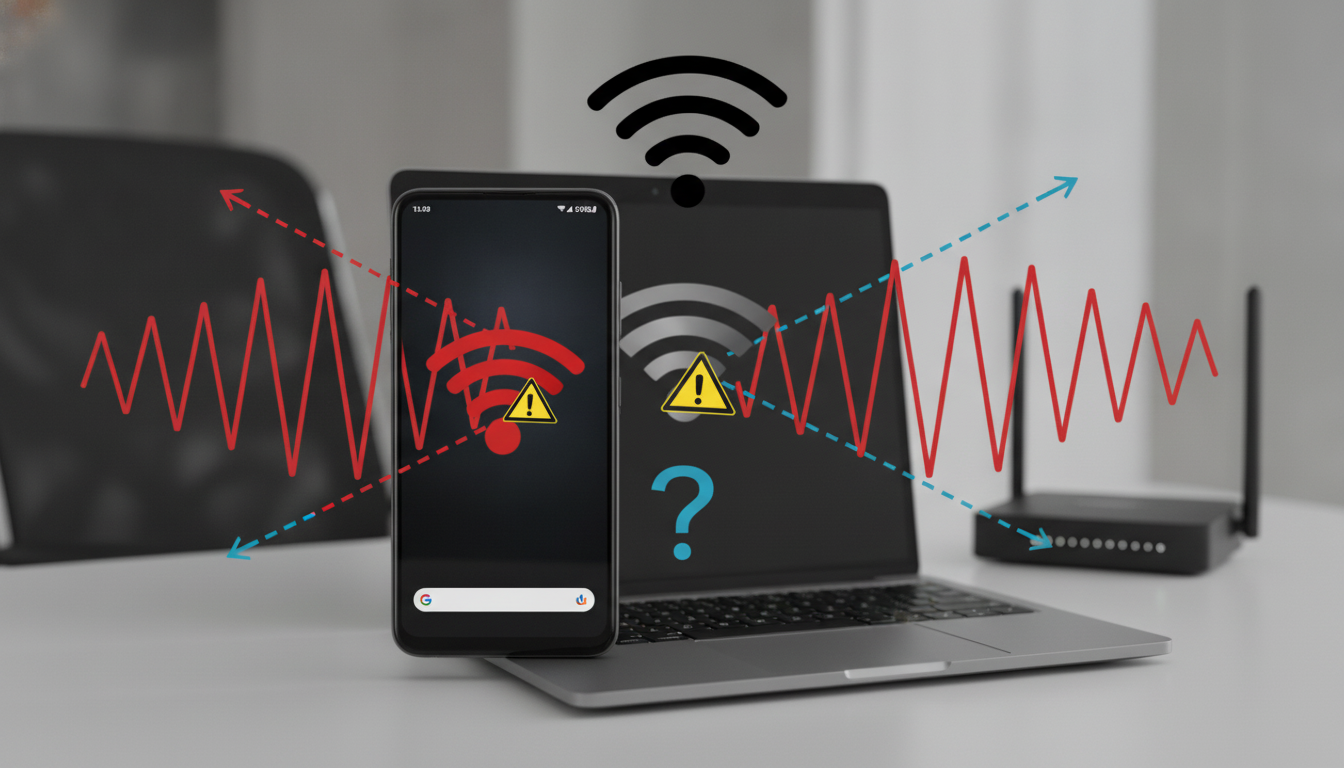
Você já passou pela situação frustrante em que a internet está funcionando perfeitamente, mas no exato momento em que alguém conecta o celular ou liga o computador, a rede inteira parece travar? Em muitos lares e escritórios, esse fenômeno causa discussões intermináveis, com pessoas culpando downloads pesados, vídeos em alta resolução ou a própria operadora de internet. No entanto, o verdadeiro vilão quase nunca consome muita banda: trata-se de um problema invisível chamado conflito de endereço IP causado por falhas na atribuição do DHCP.
Quando dois dispositivos tentam utilizar a mesma identificação dentro da rede local, o roteador entra em colapso lógico, sem saber para onde enviar os pacotes de dados. O resultado? Aparelhos conectados mas sem navegação, quedas constantes e lentidão inexplicável. Neste guia prático, você vai entender exatamente como esse erro acontece e aprender o truque definitivo para renovar o DHCP no seu computador e smartphone em poucos segundos.
O que é conflito de IP e por que ele derruba a conexão?
Para entender o conflito, imagine que a sua rede Wi-Fi seja um condomínio fechado e o roteador seja o porteiro. Cada aparelho conectado (computador, celular, smart TV, videogame) precisa de um número de apartamento único para receber correspondência — esse número é o endereço IP local (geralmente algo como 192.168.1.X).
Quem distribui esses números de forma automática é o DHCP (Dynamic Host Configuration Protocol). O problema ocorre quando o roteador se perde e entrega o mesmo número de IP para dois aparelhos diferentes, ou quando um dispositivo antigo “lembra” de um IP antigo e tenta forçar o uso dele enquanto outro aparelho já está utilizando. Quando dois aparelhos brigam pela mesma rota, nenhum dos dois consegue navegar com estabilidade, travando as requisições do roteador e prejudicando toda a rede.
Sintomas clássicos de conflito de IP na sua casa
Antes de culpar a operadora de telecomunicações, verifique se a sua rede apresenta estes comportamentos típicos:
- O Wi-Fi mostra status “Conectado, mas sem internet” logo após ligar o PC ou conectar o celular.
- A internet funciona perfeitamente até alguém chegar em casa e o smartphone se conectar automaticamente.
- O Windows exibe o alerta explícito: “O Windows detectou um conflito de endereço IP”.
- Um aparelho específico só consegue navegar se você desconectar outro da tomada ou desligar o Wi-Fi dele.
O truque para renovar o DHCP no Computador
A forma mais rápida e eficaz de eliminar o conflito sem precisar reiniciar o roteador é forçar o seu sistema operacional a devolver o IP problemático e solicitar um novinho em folha ao roteador.
No Windows (Prompt de Comando)
Este processo leva menos de trinta segundos e é executado via terminal:
- Pressione as teclas Windows + R, digite
cmde pressione Enter. - Na janela preta que se abrir, digite o seguinte comando e aperte Enter:
ipconfig /release
(Isso fará o computador liberar o IP atual e você ficará momentaneamente desconectado). - Em seguida, digite o comando de renovação e aperte Enter:
ipconfig /renew
(O DHCP do roteador atribuirá um novo endereço limpo e livre de conflitos). - Para garantir a limpeza completa de rastros antigos, finalize digitando:
ipconfig /flushdns.
No macOS (Apple)
Para usuários de Mac, a renovação é feita pela interface visual:
- Abra as Ajustes do Sistema (ou Preferências do Sistema) e clique em Rede.
- Selecione a sua conexão Wi-Fi ativa e clique em Detalhes (ou Avançado).
- Acesse a aba TCP/IP.
- Clique no botão Renovar Concessão DHCP e confirme em OK.
Como resolver conflito de IP no Celular (Android e iPhone)
Nos dispositivos móveis, o processo de renovação automática pode ser ativado facilmente sem precisar de comandos complexos:
- Esquecer a rede Wi-Fi: Vá nas configurações de Wi-Fi do seu celular, toque na sua rede atual e selecione “Esquecer rede”. Desligue o Wi-Fi por 10 segundos, ligue novamente e insira a senha. Isso força o aparelho a fazer um novo handshake DHCP completo com o roteador.
- Alternar Modo Avião: Ativar o Modo Avião por cerca de 20 segundos desativa todos os módulos de rádio. Ao desativá-lo, o aparelho renegocia as concessões de rede locais.
- Atenção aos endereços MAC Aleatórios: Recursos modernos de privacidade nos smartphones trocam o endereço MAC do aparelho com frequência, o que pode confundir roteadores mais antigos e gerar IPs duplicados. Se o problema persistir, desative o “MAC Aleatório” nas propriedades da sua rede Wi-Fi doméstica, mantendo o “MAC do Dispositivo”.
A causa oculta: Repetidores de sinal desconfigurados
Se você renova o IP e o problema volta a acontecer com frequência, o culpado quase certamente é um repetidor de sinal Wi-Fi ou um segundo roteador instalado na residência. Muitos repetidores vêm de fábrica com seu próprio servidor DHCP ativado.
Quando isso acontece, a sua casa fica com dois “porteiros” entregando números de IP concorrentes na mesma rede. Para solucionar definitivamente, acesse o painel de configurações do seu repetidor e certifique-se de que a função DHCP Server esteja desativada, deixando apenas o roteador principal da operadora como responsável pela distribuição dos endereços.
Conclusão
O travamento simultâneo de computadores e celulares em uma rede doméstica raramente é causado por falta de velocidade contratada, sendo quase sempre consequência de desorganização lógica na entrega de endereços de rede. O conflito de IP é uma falha silenciosa que cria gargalos severos, mas que pode ser resolvida com comandos simples de renovação de DHCP, sem a necessidade de intervenção técnica complexa ou troca de equipamentos.
Ao aplicar os passos deste guia — limpando a tabela de concessão no computador, reiniciando o ciclo nos smartphones e verificando se repetidores não estão atuando como servidores duplicados —, você garante que cada dispositivo navegue com estabilidade contínua. Mantenha essas dicas no seu radar para manter sua rede Wi-Fi veloz, confiável e livre de interrupções diárias.