
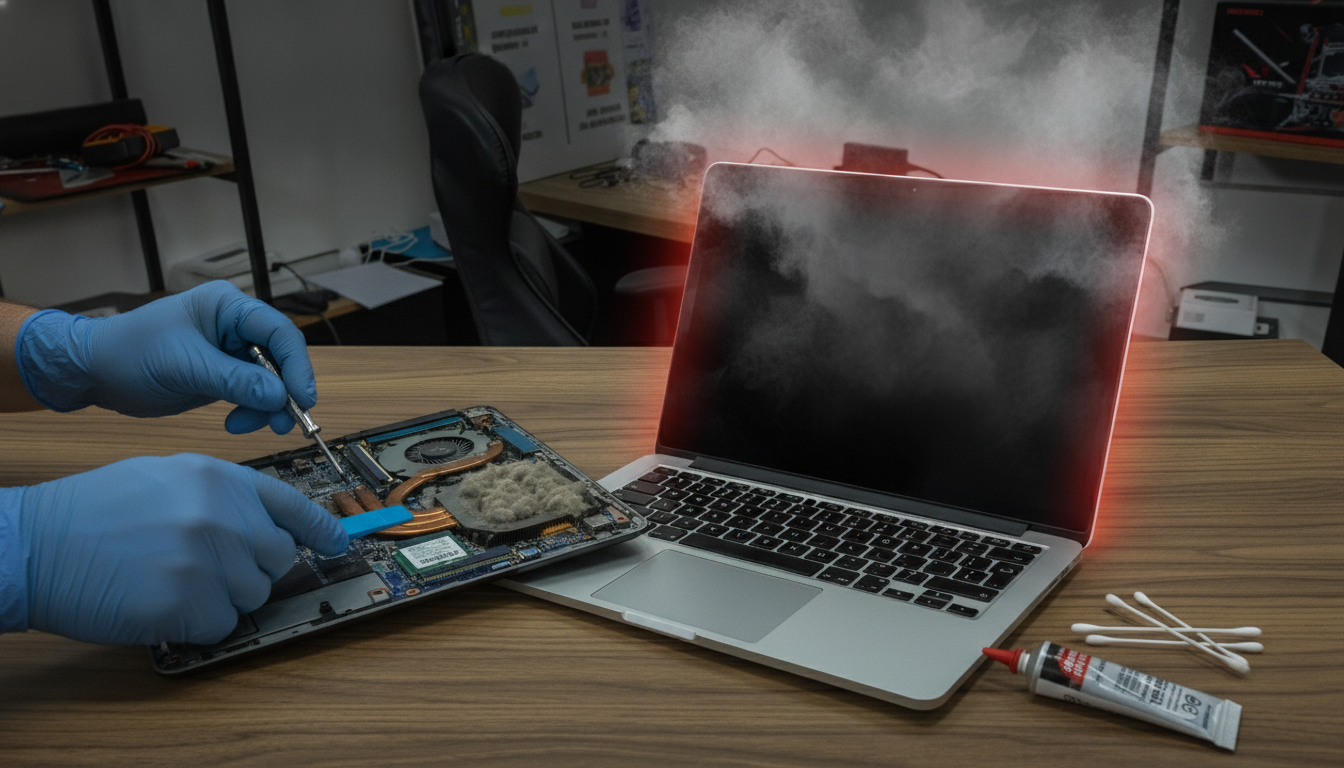
Você está no meio de um trabalho importante ou disputando aquela partida ranqueada quando, de repente, o notebook parece se transformar em uma turbina de avião. A carcaça fica tão quente que mal dá para encostar a mão no teclado e, sem aviso prévio, a tela escurece e o computador apaga. Se essa cena lhe parece familiar, acenda o sinal de alerta: o seu equipamento está pedindo socorro contra o superaquecimento.
Esse desligamento repentino é, na verdade, um mecanismo de autodefesa da placa-mãe. Ao atingir o limite térmico de segurança (frequentemente acima de 95°C ou 100°C), os sensores forçam o corte de energia para evitar que o processador ou o chip gráfico sofram danos irreversíveis. A boa notícia é que você não precisa aceitar a perda total do aparelho. Com uma rotina eficiente de limpeza e a substituição da pasta térmica, é possível devolver a refrigeração ideal ao seu computador.
Por Que o Notebook Vira uma Fornalha?
Diferente dos computadores de mesa, que contam com gabinetes espaçosos e múltiplos coolers, os notebooks operam em um espaço milimetricamente reduzido. O sistema de refrigeração depende fundamentalmente de três pilares: o dissipador de calor (geralmente feito de cobre), as ventoinhas (coolers) e a pasta térmica.
Com o passar dos meses, o uso diário atrai poeira, pelos de animais e fiapos de tecido. Esses resíduos acumulam-se justamente nas aletas por onde o ar quente deveria sair, formando uma verdadeira “parede de feltro”. Ao mesmo tempo, a pasta térmica original de fábrica sofre ressecamento químico com os ciclos constantes de calor, perdendo sua capacidade de transferir as altas temperaturas do chip para o dissipador.
Passo a Passo: Limpeza Interna Segura
Antes de colocar a mão na massa, certifique-se de trabalhar sobre uma superfície plana, limpa e bem iluminada. Desconecte o carregador e qualquer acessório USB.
1. Ferramentas Necessárias
- Chaves de fenda de precisão compatíveis com os parafusos do seu modelo.
- Espátula plástica para destravar a carcaça sem riscar o acabamento.
- Pincel de cerdas macias e antiestáticas.
- Lata de ar comprimido (ou soprador de ar manual).
- Álcool isopropílico (com teor de pureza de 99,8%).
2. Desmontagem e Desconexão da Bateria
Após retirar os parafusos da tampa inferior com calma, abra a carcaça usando a espátula plástica. A primeira ação obrigatória ao abrir o notebook é desconectar o cabo da bateria da placa-mãe. Essa medida elimina qualquer risco de curto-circuito caso uma ferramenta metálica encoste inadvertidamente em algum componente energizado.
3. Higienização das Ventoinhas e Dissipadores
Remova as ventoinhas soltando seus parafusos de fixação. Use o pincel para tirar os tufos de sujeira das pás e o ar comprimido para expulsar a poeira das aletas metálicas do dissipador. Dica de ouro: ao aplicar ar comprimido na ventoinha, segure as pás com o dedo para que elas não girem em velocidade excessiva, evitando gerar corrente estática reversa que pode danificar o circuito.
O Segredo da Pasta Térmica: Como Escolher e Aplicar
A pasta térmica atua preenchendo as ranhuras microscópicas entre a superfície espelhada do processador e o bloco de cobre do dissipador de calor. Sem ela, o ar preso nessas imperfeições atua como um isolante térmico, elevando drasticamente a temperatura.
Qual Pasta Térmica Comprar?
Fuja das pastas térmicas brancas genéricas à base de silicone simples, pois elas não suportam a densidade de calor dos notebooks modernos. Procure por modelos à base de prata, cerâmica ou óxidos metálicos com alta condutividade térmica (acima de 8 W/m-K). Pastas de marcas consagradas no mercado garantem estabilidade de temperatura por anos e não conduzem eletricidade, prevenindo acidentes.
Como Fazer a Troca Corretamente
- Limpe os resíduos antigos: Umedeça a ponta de um papel-toalha resistente ou cotonete com álcool isopropílico e limpe cuidadosamente o chip da CPU, da GPU e a base do dissipador até que fiquem completamente brilhantes.
- Aplicação com precisão: Como os processadores de notebook têm o die (o chip de silício) exposto sem tampa metálica protetora, coloque uma pequena gota no centro — similar ao tamanho de um grão de arroz cru — ou espalhe uma camada ultrafina com a espátula que acompanha a pasta térmica.
- Pressão homogênea: Recoloque o dissipador com cuidado e aperte os parafusos na ordem numérica indicada no metal (geralmente em formato de cruz: 1, 2, 3, 4). Isso distribui a pressão por igual sem trincar o cristal do processador.
Hábitos Para Evitar Novos Picos de Temperatura
Depois de restaurar a saúde térmica da máquina, algumas práticas ajudam a manter as temperaturas estáveis por muito mais tempo. Evite categoricamente usar o notebook em cima de camas, cobertores, almofadas ou no próprio colo. Essas superfícies macias bloqueiam as frestas de admissão de ar e aceleram a sucção de fibras e poeira para o interior do chassi.
Considere investir em um suporte rígido simples que eleve a traseira do aparelho em alguns centímetros ou em uma base refrigeradora com coolers adicionais. Essa leve inclinação melhora significativamente a circulação de ar frio na parte inferior, reduzindo as temperaturas operacionais em até 5°C a 8°C durante tarefas pesadas.
Conclusão
O superaquecimento seguido de desligamento repentino é o último grito de socorro do seu computador antes de uma falha crítica na placa-mãe. Ignorar esses sintomas e insistir no uso pode derreter soldas delicadas do tipo BGA ou inutilizar de vez o chip gráfico, transformando um reparo simples em um prejuízo financeiro irreparável. A realização preventiva dessa manutenção restaura o silêncio, a fluidez do sistema e a confiança na sua máquina.
Dedicar algumas horas para fazer uma limpeza criteriosa e renovar a pasta térmica a cada 12 ou 18 meses é o verdadeiro segredo para garantir que seu notebook permaneça rápido e com vida longa. Caso você não se sinta confortável em abrir o equipamento por conta própria, não hesite em procurar uma assistência técnica de confiança levando sua própria pasta térmica de alta performance. O importante é agir rápido antes que o calor cobre um preço alto demais.