
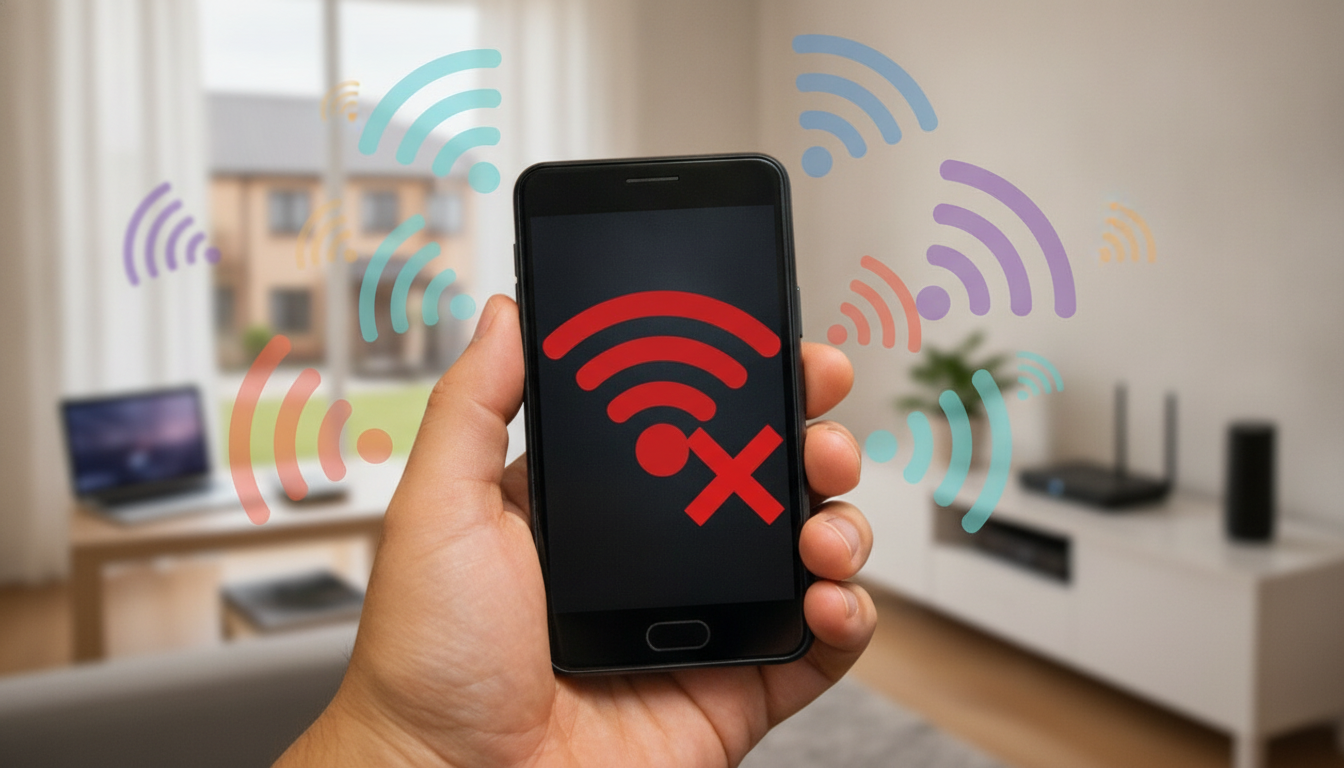
Você contrata um plano de internet de alta velocidade, instala um roteador moderno, mas, no fim do dia ou aos finais de semana, a conexão fica lenta, engasga em vídeos e as chamadas caem sem motivo aparente. Se você mora em prédio ou em uma rua onde as casas ficam muito próximas, o culpado por essa dor de cabeça pode não ser a sua operadora, mas sim a quantidade de redes sem fio ao seu redor competindo pelo mesmo espaço invisível.
O sinal de Wi-Fi viaja através de ondas de rádio divididas em faixas de transmissão chamadas de canais. Quando dezenas de roteadores vizinhos transmitem seus dados na mesma frequência e no mesmo canal, ocorre um fenômeno conhecido como interferência de co-canal. A boa notícia é que você não precisa se conformar com isso: ajustar manualmente o canal do seu roteador nas frequências de 2.4 GHz e 5 GHz pode transformar completamente a estabilidade da sua rede doméstica.
Como a rede dos vizinhos interfere no seu Wi-Fi?
Para entender o problema, imagine uma rodovia de três pistas onde centenas de carros tentam trafegar ao mesmo tempo. Naturalmente, o trânsito vai parar. O mesmo acontece no espectro do Wi-Fi: se o seu roteador e os roteadores de três vizinhos estiverem operando no canal 6 da frequência 2.4 GHz, todos os dispositivos conectados disputarão o mesmo tempo de antena. O resultado direto dessa sobrecarga é o aumento do ping (latência), perda de pacotes e quedas repentinas de velocidade.
Entendendo as diferenças: 2.4 GHz vs. 5 GHz
Para resolver a interferência, o primeiro passo é compreender como as duas frequências principais funcionam e como os canais são distribuídos em cada uma:
A frequência de 2.4 GHz (Mais alcance, mais congestionada)
A banda de 2.4 GHz possui longo alcance e atravessa paredes com facilidade, mas seu espectro é estreito. Ela oferece apenas 11 a 13 canais (dependendo da região), e a grande maioria se sobrepõe uns aos outros. Para evitar interferência direta nessa frequência, existem apenas três canais que não se sobrepõem: 1, 6 e 11. Se o seu roteador estiver em qualquer outro canal (como 2, 3, 4 ou 9), ele sofrerá interferência parcial de múltiplos canais vizinhos simultaneamente.
A frequência de 5 GHz (Mais velocidade, menos interferência)
A banda de 5 GHz tem menor alcance físico, mas oferece dezenas de canais independentes que não se sobrepõem. Por não atravessar tantas paredes, os sinais dos roteadores vizinhos chegam muito mais fracos à sua residência, tornando essa frequência o verdadeiro refúgio para quem busca estabilidade em jogos online, chamadas de vídeo e streaming em 4K.
Como descobrir qual canal está livre na sua região
Antes de alterar qualquer configuração no roteador, você precisa escanear o ambiente para ver em quais canais as redes vizinhas estão operando. O processo é simples e pode ser feito pelo smartphone ou computador:
- No Android: Baixe o aplicativo gratuito Wi-Fi Analyzer. Ele exibe gráficos em tempo real mostrando a intensidade de cada rede e recomenda os canais com menor congestionamento.
- No Windows: Utilize softwares como o InSSIDer ou abra o Prompt de Comando e execute o comando
netsh wlan show networks mode=bssidpara listar as redes e canais ao redor. - No macOS: Mantenha a tecla Option pressionada, clique no ícone do Wi-Fi na barra superior e selecione “Diagnóstico da Rede Sem Fio”. Vá em Janela > Procurar para ver o resumo dos melhores canais.
Passo a passo: Como alterar o canal no seu roteador
Com a informação do canal mais vazio em mãos, siga o roteiro abaixo para aplicar a mudança:
- Acesse o painel do roteador: Abra o navegador de internet e digite o endereço do gateway padrão (geralmente
192.168.0.1ou192.168.1.1). - Faça login: Insira o usuário e a senha de administração. Essas informações costumam estar em uma etiqueta embaixo do próprio aparelho.
- Encontre as configurações Wireless: Navegue pelos menus procurando por abas como “Rede Sem Fio”, “Wireless”, “WLAN” ou “Configurações Avançadas”.
- Ajuste a rede 2.4 GHz: Localize a opção “Canal” (Channel). Em vez de deixar em “Automático”, selecione manualmente o canal 1, 6 ou 11 que apresentou menor interferência na sua análise. Mantenha a largura de canal (Channel Width) preferencialmente em 20 MHz para reduzir a captação de ruídos.
- Ajuste a rede 5 GHz: Alterne a opção de canal para um dos canais mais altos e estáveis, como 36, 40, 44 ou 48 (ou acima de 149, caso disponível no seu modelo).
- Salve e reinicie: Clique em “Salvar” ou “Aplicar”. O roteador reiniciará a transmissão sem fio e seus aparelhos se reconectarão automaticamente na frequência desobstruída.
Conclusão
A interferência de sinal causada por roteadores vizinhos é uma das principais razões para a instabilidade invisível do Wi-Fi em ambientes urbanos. Na maioria das vezes, os usuários acreditam que o problema está no plano de dados contratado ou na qualidade do aparelho, quando na verdade tudo se resume a uma “conversa cruzada” entre roteadores disputando a mesma fatia do espectro eletromagnético.
Reservar alguns minutos para escanear a vizinhança e fixar manualmente os canais do seu roteador — optando estritamente pelos canais 1, 6 ou 11 em 2.4 GHz e aproveitando a amplitude do sinal de 5 GHz — é uma solução definitiva, gratuita e extremamente eficaz. Ao adotar essas práticas, você garante que seus dispositivos naveguem em uma via expressa livre de congestionamentos, aproveitando todo o potencial da conexão que você já paga.