
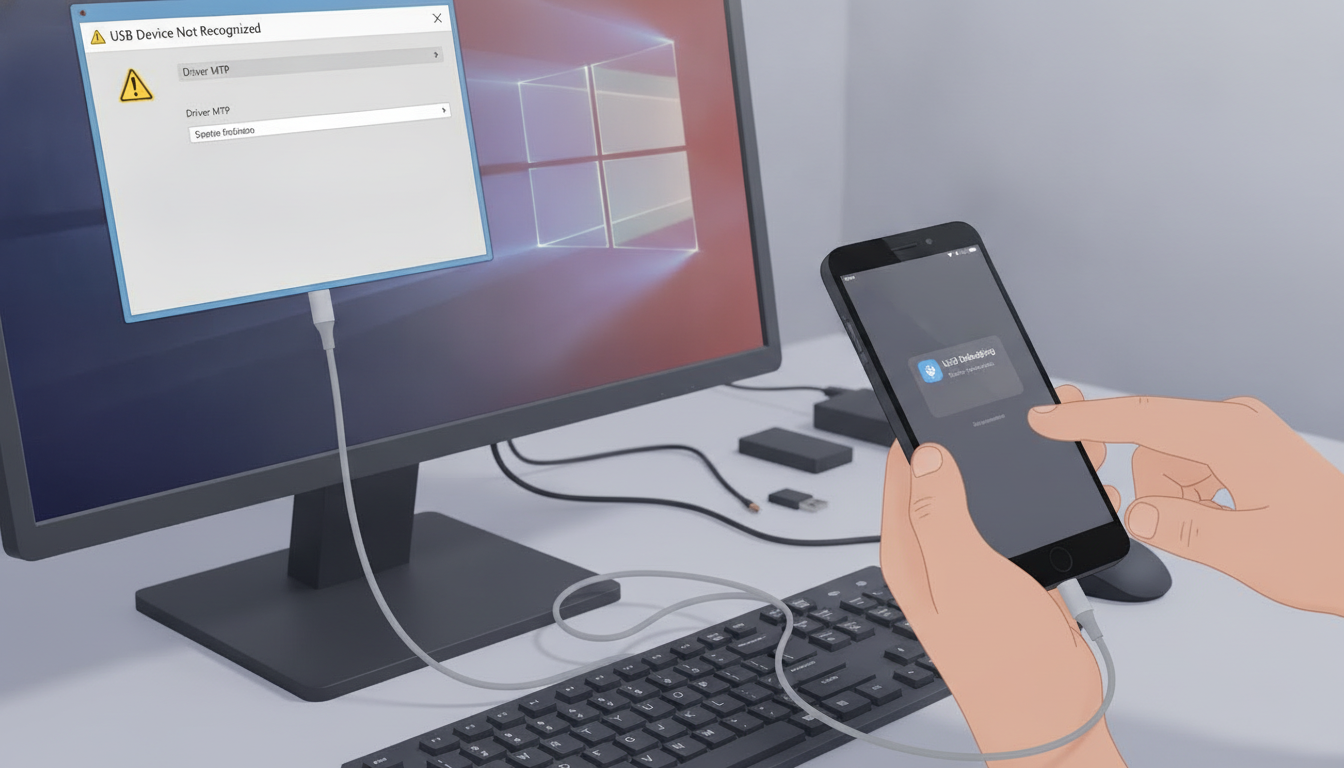
Você conecta o celular ao computador esperando acessar suas fotos ou transferir arquivos importantes, mas nada acontece. O celular apenas começa a carregar lentamente ou o Windows emite aquele som característico de conexão, mas o dispositivo simplesmente não aparece no Explorador de Arquivos. Essa é uma das situações mais frustrantes enfrentadas por quem usa smartphones Android e PCs com Windows.
Na maioria esmagadora das vezes, o problema não está no conector do celular e nem em um defeito grave do seu computador. A falha geralmente reside em um conflito de comunicação de software: o famoso driver MTP ou a falta de permissão na ponte de comunicação USB. Neste guia completo, você vai aprender um truque rápido e definitivo envolvendo a reinstalação do driver MTP e o uso estratégico da Depuração USB para fazer o Windows reconhecer seu smartphone em instantes.
Por que o Windows deixa de reconhecer o celular pelo USB?
Para que o Windows mostre as pastas internas do seu aparelho, ambos os sistemas precisam se comunicar através de um protocolo chamado MTP (Media Transfer Protocol). Quando você conecta o cabo, o Windows precisa carregar o driver correspondente e o celular precisa autorizar a transferência de dados.
No entanto, atualizações do Windows Update frequentemente corrompem esse driver ou o substituem por uma versão genérica incompatível. Além disso, por padrão de segurança, as versões mais recentes do Android entram automaticamente em modo de “Apenas Carregamento” quando conectadas a uma porta USB desconhecida, impedindo a exibição dos dados sem a autorização explícita do usuário.
O Truque Rápido: Como Corrigir o Driver MTP no Gerenciador de Dispositivos
Este é o método mais eficaz para resolver o problema na hora. Na maioria dos casos, o Windows tem o driver correto armazenado, mas não sabe como associá-lo ao smartphone. Siga o passo a passo:
- Conecte o smartphone ao computador usando o cabo USB e desbloqueie a tela do aparelho.
- No teclado do computador, pressione o atalho Windows + X e selecione Gerenciador de Dispositivos (ou digite o nome no menu Iniciar).
- Procure pela categoria Dispositivos Portáteis ou Outros Dispositivos. O seu smartphone deve aparecer com o nome do modelo ou como “MTP Device”, muitas vezes acompanhado de um ícone de exclamação amarelo.
- Clique com o botão direito sobre o nome do aparelho e escolha Atualizar driver.
- Na janela seguinte, clique em Procurar drivers no meu computador.
- Agora, clique em Permitir que eu escolha em uma lista de drivers disponíveis em meu computador.
- Selecione a opção Dispositivo MTP USB (ou MTP USB Device) e clique em Avançar.
Imediatamente após a instalação, o Windows emitirá o sinal sonoro de confirmação e abrirá a janela do Explorador de Arquivos mostrando o armazenamento interno do celular.
O Truque Avançado: Ativando a Depuração USB no Android
Se a simples atualização do driver MTP não surtiu efeito, o Android pode estar bloqueando a negociação de protocolo. Ativar a Depuração USB força uma ponte de comunicação direta (ADB) entre os sistemas, contornando travas de reconhecimento.
Passo a passo para liberar a Depuração USB:
- Abra as Configurações do celular e vá até Sobre o telefone.
- Encontre a opção Número da versão (ou Versão da Build/MIUI) e toque rapidamente sobre ela 7 vezes consecutivas até surgir o aviso “Você agora é um desenvolvedor”.
- Volte ao menu anterior de Configurações, entre em Sistema (ou Configurações Adicionais) e acesse as novas Opções do desenvolvedor.
- Role a página até encontrar Depuração USB e ative a chave seletora.
- Mais abaixo, procure por Configuração USB Padrão e mude a seleção de “Apenas carregar” para Transferência de arquivos / MTP.
Ao reconectar o cabo, uma janela pop-up aparecerá na tela do celular perguntando: “Permitir depuração USB?”. Marque a caixa “Sempre permitir a partir deste computador” e confirme em OK.
Outros Fatores Críticos Que Podem Bloquear a Conexão
Se você seguiu os métodos acima e ainda enfrenta instabilidade, três fatores físicos precisam ser checados imediatamente:
- Cabo exclusivo para carga: Muitos cabos baratos vendidos no mercado possuem apenas duas linhas internas de cobre (destinadas à energia) e não têm as vias de dados. Sempre priorize o cabo original ou modelos que garantam suporte a transferência de dados.
- Portas USB frontais do gabinete: Em computadores de mesa, as portas frontais utilizam extensores internos que perdem potência ou geram ruído no sinal. Conecte o cabo sempre nas portas traseiras, soldadas diretamente na placa-mãe.
- Bloqueio de tela: Por razões de privacidade, nenhum dado é exibido no Windows se a tela do smartphone estiver bloqueada com PIN, padrão ou biometria no momento do plugue.
Conclusão
Ver o Windows ignorar a conexão do smartphone é um problema comum, mas que raramente indica a necessidade de levar o aparelho para a assistência técnica ou formatar o computador. Como vimos ao longo deste guia, a raiz da falha quase sempre se resume a um driver MTP mal interpretado pelo sistema operacional ou às travas de segurança nativas do Android que mantêm a porta de dados fechada por padrão.
Ao dominar a reinstalação manual do driver MTP pelo Gerenciador de Dispositivos e configurar adequadamente as Opções do Desenvolvedor com a Depuração USB ativa, você assume o controle total da comunicação entre os dois ambientes. Guarde este procedimento e lembre-se de usar sempre cabos de qualidade para garantir transferências rápidas, estáveis e livres de dores de cabeça no seu dia a dia.