
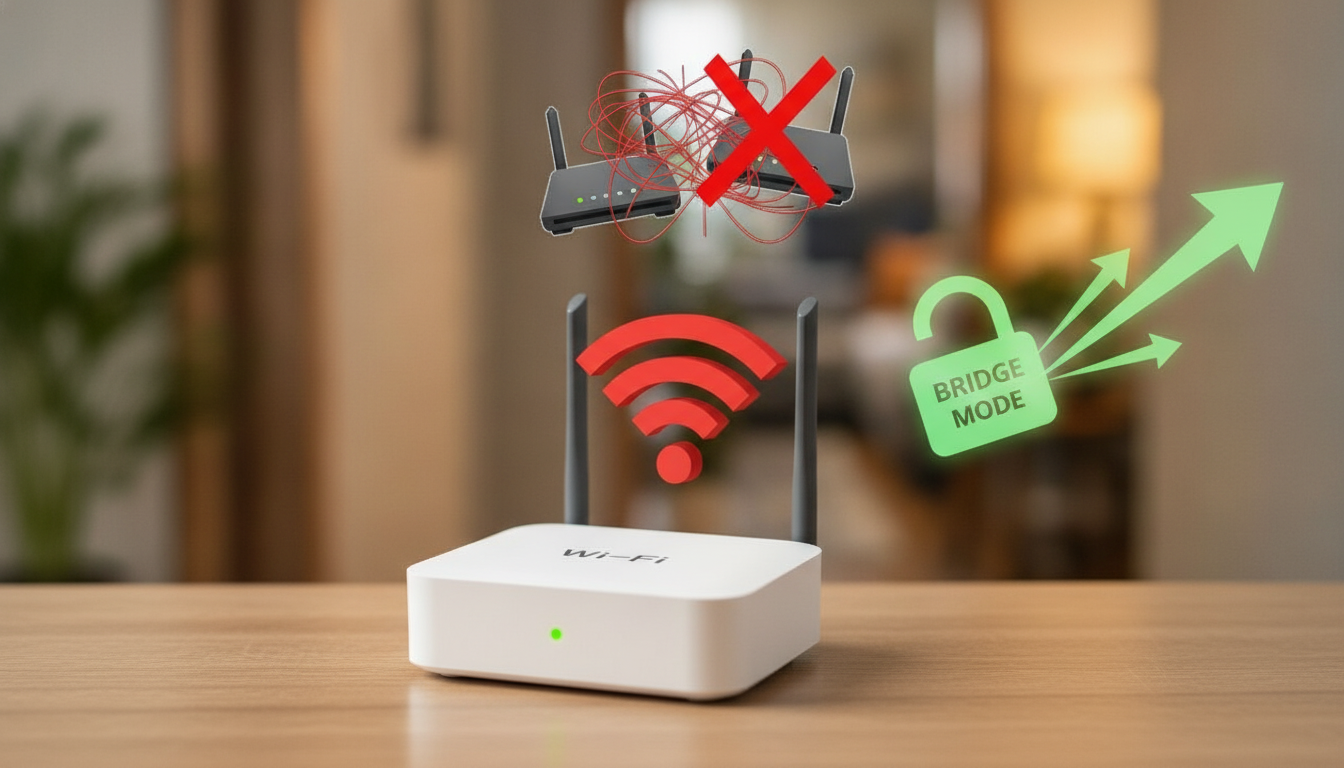
Você comprou um repetidor de sinal, conectou na tomada, configurou e viu aquele ícone de Wi-Fi ficar com todas as barrinhas cheias no celular ou notebook. A sensação inicial de vitória é imediata: sinal no talo em um cômodo onde antes nada funcionava. No entanto, ao tentar abrir uma página, carregar um vídeo ou enviar uma simples mensagem no WhatsApp, a decepção é instantânea. A internet não anda, as páginas entram em loop infinito ou surge o clássico aviso: “Conectado, sem internet”.
Essa é uma das dores de cabeça mais frustrantes e comuns em redes domésticas. A boa notícia é que o aparelho não está quebrado. Na grande maioria das vezes, o vilão oculto é um erro técnico silencioso: a falha do DHCP duplicado. A seguir, entenda por que o sinal forte engana e aprenda o passo a passo definitivo para configurar o modo Bridge e destravar sua conexão.
Por que o sinal está cheio, mas nada carrega?
O primeiro mito que precisamos derrubar é a relação direta entre intensidade de sinal e velocidade de conexão. O ícone de Wi-Fi no seu aparelho mede exclusivamente a qualidade da comunicação entre o seu celular e o dispositivo mais próximo — neste caso, o repetidor.
Ou seja: você pode estar colado ao repetidor (com 100% de sinal de rádio), mas se a comunicação entre o repetidor e o roteador principal estiver falhando, ou se houver um erro de endereçamento lógico, você continuará completamente isolado do resto da internet. O sinal físico está perfeito, mas a rota de dados está bloqueada.
O vilão invisível: o que é a falha do DHCP duplicado?
Para que qualquer aparelho navegue na internet, ele precisa de um endereço IP exclusivo e das instruções do Gateway Padrão (a “porta de saída” para a web). Quem distribui essas informações na sua casa é o serviço chamado DHCP (Dynamic Host Configuration Protocol), que por padrão roda no roteador da sua operadora.
O problema crítico acontece quando o repetidor de Wi-Fi vem de fábrica com o seu próprio servidor DHCP ativado. Quando isso ocorre, dois “chefes” passam a mandar na mesma rede:
- O roteador principal distribui IPs (geralmente na faixa
192.168.1.X). - O repetidor também decide distribuir IPs para quem se conecta a ele (às vezes na faixa
192.168.0.Xou na mesma faixa, sem sincronização).
Quando seu celular se conecta ao repetidor, ele pode receber um endereço atribuído pelo repetidor que aponta para o próprio repetidor como porta de saída, em vez de apontar para o roteador que realmente possui a conexão com a internet. O resultado? O aparelho fica preso num beco sem saída digital: sinal no máximo, mas tráfego zero.
Como resolver: desativando o DHCP e ativando o Modo Bridge
A solução definitiva para acabar com conflitos de IP e travamentos é transformar o repetidor em uma “ponte” transparente (Modo Bridge ou Ponto de Acesso). Dessa forma, ele apenas repassa os dados, deixando que exclusivamente o roteador principal faça o gerenciamento da rede.
Passo 1: Acesse a página de configuração do repetidor
Conecte-se à rede do repetidor e abra o navegador no celular ou computador. Digite o endereço padrão indicado na etiqueta atrás do aparelho (como tplinkrepeater.net, mywifiext.net ou o IP 192.168.0.254). Faça login com usuário e senha (geralmente admin/admin no primeiro acesso).
Passo 2: Localize e desative o Servidor DHCP
Vá até o menu de Rede (Network) ou Configurações LAN e procure pela opção Servidor DHCP (DHCP Server). Altere o status de “Automático” ou “Ativado” para Desativado (Disabled). Salve a alteração.
Passo 3: Ajuste o IP LAN do repetidor
Para não perder o acesso ao painel do repetidor no futuro, defina um IP fixo para ele dentro da mesma faixa do seu roteador principal, mas fora da faixa de distribuição automática. Por exemplo, se seu roteador é 192.168.1.1, configure a LAN do repetidor para 192.168.1.250.
Passo 4: Utilize o Modo Ponto de Acesso (Access Point), se possível
Se você tem a possibilidade de puxar um cabo de rede do roteador até o repetidor, configure-o formalmente como Modo AP / Bridge. Essa é a melhor arquitetura de rede possível: elimina as interferências do Wi-Fi de repetição e entrega 100% da velocidade contratada sem nenhum conflito de IP.
Outros cuidados para manter a rede estável
Além de corrigir o DHCP, certifique-se de que o repetidor sem fio esteja posicionado no local correto. O maior erro é colocá-lo no cômodo onde o sinal já é fraco. Ele precisa ficar no meio do caminho entre o roteador e o ponto cego da casa, em um local onde ele ainda receba pelo menos 60% a 70% do sinal original para conseguir replicar dados com qualidade.
Conclusão
Ver o indicador de sinal no nível máximo e ainda assim não conseguir abrir um simples site é uma experiência frustrante, mas que quase sempre se resume a falhas de configuração lógica em vez de defeito físico nos aparelhos. O conflito provocado por dois servidores DHCP operando na mesma residência cria um labirinto invisível para seus dispositivos, impedindo que eles encontrem o caminho correto para a internet.
Ao desativar o DHCP do repetidor e adotá-lo como uma extensão neutra em modo Bridge, você centraliza a gestão no seu roteador principal e elimina colisões de dados de uma vez por todas. Com esses ajustes simples feitos diretamente no painel de controle do equipamento, você finalmente terá uma conexão fluida, estável e condizente com as barrinhas cheias exibidas na sua tela.