
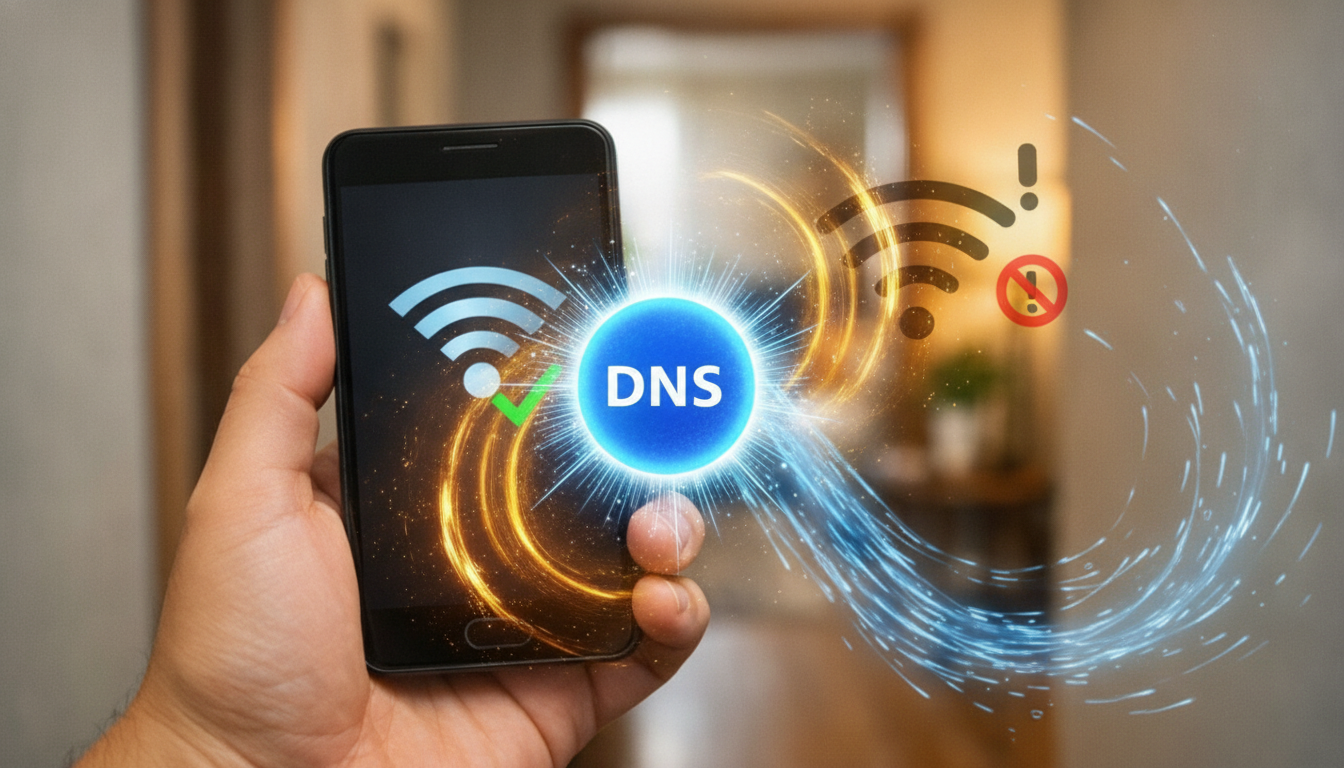
Você está no meio de uma tarefa importante de trabalho, assistindo a um vídeo ou navegando nas redes sociais quando, de repente, as páginas param de carregar. O ícone do Wi-Fi continua ativo, o aparelho diz que está conectado, mas o navegador estampa a temida mensagem: “O servidor DNS não está respondendo”. Essa é uma das falhas mais irritantes da internet moderna, pois gera a falsa impressão de que a conexão caiu por completo, quando na verdade o caminho até ela apenas ficou bloqueado.
A boa notícia é que você não precisa esperar horas na linha com o suporte técnico da sua operadora. Na grande maioria das vezes, trata-se de uma falha simples de resolução de endereços que você mesmo pode consertar em menos de três minutos. A seguir, você vai entender o que causa esse problema e aprender os passos exatos para destravar sua conexão agora mesmo.
O Que Significa o Erro de DNS?
Para entender o conserto, vale a pena compreender a lógica: o DNS (Domain Name System) funciona como a agenda telefônica da internet. Quando você digita um endereço como “google.com”, o seu computador não sabe exatamente onde esse site está hospedado; ele precisa consultar o servidor DNS para converter esse nome em um endereço IP numérico (como 142.250.190.46).
Quando a mensagem “Servidor DNS não está respondendo” surge na tela, significa que seu dispositivo tentou fazer essa consulta, mas a resposta não veio. Geralmente, as operadoras de internet utilizam servidores próprios que ficam sobrecarregados ou instáveis com frequência. Quando isso acontece, o seu Wi-Fi continua transmitindo sinal de rádio para os aparelhos, mas ninguém consegue abrir nenhuma página.
O Truque Rápido: Limpando o Cache de DNS
Antes de alterar configurações profundas, o primeiro passo é eliminar dados corrompidos salvos no seu sistema operacional. Muitas vezes, o computador guardou um caminho antigo e tenta usá-lo repetidamente sem sucesso.
No Windows, você pode resolver isso com um comando simples:
- Pressione as teclas Windows + R, digite
cmde tecle Enter para abrir o Prompt de Comando. - Na tela preta, digite:
ipconfig /flushdnse pressione Enter. - Em seguida, digite:
ipconfig /renewe aperte Enter novamente.
Esse procedimento limpa a memória temporária de rotas da sua placa de rede e força uma nova identificação junto ao roteador. Se o erro persistir, o problema está nos servidores atribuídos à sua rede.
A Solução Definitiva: Trocar para um DNS Público Confiável
A forma mais eficaz de nunca mais sofrer com esse travamento é abandonar os servidores lentos da sua operadora e adotar os serviços públicos do Google ou da Cloudflare. Eles são gratuitos, extremamente rápidos e possuem redundância global (praticamente nunca caem).
Como Mudar o DNS no Computador (Windows)
- Pressione Windows + R, digite
ncpa.cple aperte Enter para abrir as Conexões de Rede. - Clique com o botão direito sobre o seu adaptador de Wi-Fi e escolha Propriedades.
- Dê um duplo clique em Protocolo IP Versão 4 (TCP/IPv4).
- Selecione a opção “Usar os seguintes endereços de servidor DNS”.
- No campo Servidor DNS preferencial, insira:
8.8.8.8(Google) ou1.1.1.1(Cloudflare). - No campo Servidor DNS alternativo, insira:
8.8.4.4(Google) ou1.0.0.1(Cloudflare). - Marque a caixa “Validar configurações na saída” e clique em OK.
Como Mudar o DNS no Celular (Android e iPhone)
Se a internet funciona no computador mas falha no celular, você pode mudar a configuração no próprio aparelho:
- No Android: Vá em Configurações > Conexões > Mais configurações de conexão > DNS Privado. Escolha o modo manual e digite
dns.googleouone.one.one.one. - No iPhone (iOS): Acesse Ajustes > Wi-Fi, toque no ícone “i” ao lado da sua rede conectada, role até Configurar DNS, mude para Manual, adicione o servidor
1.1.1.1e salve.
Dicas Extras: Roteador e Conflitos de Software
Se após essas alterações o problema persistir em todos os aparelhos da casa, a falha reside no roteador. Faça o ciclo completo de energia: retire o modem/roteador da tomada, aguarde 30 segundos e ligue-o novamente. Esse processo limpa a tabela de rotas do aparelho físico.
Além disso, softwares de antivírus de terceiros ou serviços de VPN ativos em segundo plano podem interceptar as requisições de rede e causar o erro de DNS. Desative temporariamente essas ferramentas para testar se a navegação volta ao normal.
Conclusão
Receber o aviso de que o servidor DNS não está respondendo é uma experiência frustrante, mas que raramente exige visitas técnicas demoradas ou gastos extras. Como vimos, a causa quase sempre se resume a caches corrompidos no dispositivo ou instabilidades passageiras nos servidores padrão da sua prestadora de banda larga.
Ao configurar servidores DNS globais consolidados, como os da Google ou da Cloudflare, você não apenas resolve a pane imediata, mas também blinda sua rede contra novas quedas, ganha tempo de carregamento mais ágil e aproveita uma navegação muito mais estável no dia a dia. Guarde este guia e aplique as correções sempre que seu Wi-Fi insistir em te deixar na mão.