
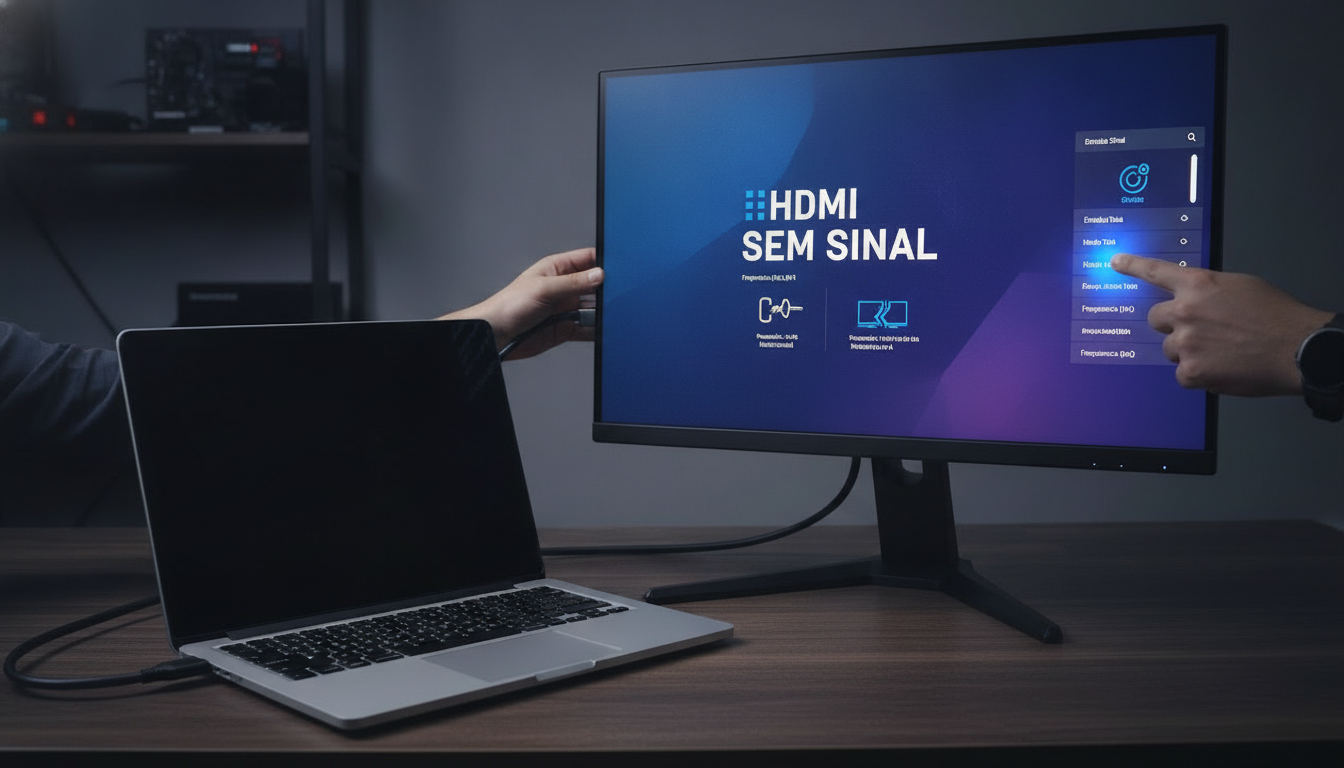
Você conecta o cabo HDMI no notebook, liga o monitor externo esperando duplicar ou estender sua área de trabalho para render mais, mas tudo o que recebe é uma tela preta acompanhada da temida mensagem: “Sem Sinal” (ou “No Signal”). Essa é uma das falhas mais irritantes e comuns no dia a dia de quem trabalha ou joga no computador.
Embora a reação imediata seja culpar o cabo ou achar que a porta da placa de vídeo queimou, na esmagadora maioria dos casos o culpado é puramente lógico: uma incompatibilidade gritante de resolução ou de taxa de atualização (Hertz/Hz) que o monitor simplesmente não consegue processar. Neste guia definitivo, você vai aprender a diagnosticar o problema e configurar os parâmetros corretos para destravar sua segunda tela em poucos minutos.
O Primeiro Passo: Verifique a Comunicação do Sistema
Antes de alterar frequências e pixels, precisamos garantir que o Windows sabe que há outro monitor conectado. Às vezes, o sistema operacional apenas desativou a saída de vídeo.
- Atalho de Projeção: Pressione a combinação de teclas
Windows + P. Uma barra lateral surgirá à direita. Certifique-se de selecionar a opção “Estender” ou “Duplicar”. Se estiver marcado como “Somente tela do computador”, o monitor externo permanecerá desligado. - Reinicie o Driver de Vídeo: Pressione
Windows + Ctrl + Shift + B. A tela do notebook piscará rapidamente e você ouvirá um bipe. Esse comando força o driver gráfico a reiniciar e restabelece a conexão HDMI na hora.
O Grande Vilão: Ajustando Resolução e Taxa de Atualização (Hz)
Muitos monitores — especialmente modelos corporativos mais antigos ou TVs — têm limites rígidos de largura de banda. Se o seu notebook tentar enviar uma imagem em 1080p a 75Hz para uma tela que só suporta 60Hz, o monitor simplesmente rejeitará o sinal e exibirá a mensagem de erro.
Como alterar a taxa de atualização no Windows
Para sincronizar a frequência correta do monitor, siga este passo a passo:
- Clique com o botão direito na Área de Trabalho e selecione Configurações de exibição.
- Role a página até o final e clique em Configurações avançadas de tela.
- No menu suspenso superior, selecione a tela externa (geralmente identificada como Monitor 2).
- Localize a opção Taxa de atualização. Se ela estiver configurada para um valor alto (como 75Hz, 120Hz ou 144Hz), reduza imediatamente para 60 Hz ou até 59.94 Hz.
- Se a tela estiver piscando ou preta sem permitir o clique, acesse “Propriedades do adaptador de vídeo do Monitor 2”, vá até a aba Monitor e mude a frequência para o padrão básico de 60Hz.
Ajustando a Resolução Nativa
Da mesma forma que a taxa de quadros, enviar uma resolução fora da proporção nativa do monitor pode cegar o painel. Nas mesmas Configurações de exibição, selecione o monitor externo e garanta que a Resolução da tela esteja marcada com a opção que possui a etiqueta (Recomendável). Caso persista o erro, teste resoluções menores temporariamente, como 1280×720 (720p), para forçar o reconhecimento do sinal.
Problemas com Drivers e Conflito de GPU Híbrida
Notebooks modernos frequentemente possuem dois chips gráficos: a placa integrada (Intel UHD/Iris Xe ou AMD Radeon Graphics) e a placa dedicada (NVIDIA GeForce ou AMD Radeon RX). Em alguns projetos, a porta HDMI é controlada exclusivamente por uma delas.
Se o driver dessa placa estiver corrompido ou desatualizado, o handshake (aperto de mão digital entre o notebook e a tela) falhará. Acesse o site do fabricante do seu notebook ou utilize ferramentas oficiais (como GeForce Experience ou AMD Adrenalin) para atualizar seus drivers para a versão mais recente. Uma instalação limpa de drivers costuma resolver telas pretas instantaneamente.
Cabos, Adaptadores e Limitações Físicas
Se você já ajustou resolução e Hz e nada mudou, precisamos olhar para a parte física. Nem todo cabo HDMI é igual:
- Versão do Cabo: Cabos antigos (HDMI 1.2 ou 1.3) sofrem para transmitir resoluções modernas sem perda de pacotes. Dê preferência a cabos padrão HDMI 2.0 High Speed ou superiores.
- Adaptadores e Hubs USB-C: Se você usa um adaptador USB-C para HDMI, certifique-se de que a porta USB-C do seu notebook possui suporte ao recurso DisplayPort Alternate Mode (DP Alt Mode) ou Thunderbolt. Sem isso, a porta transmite apenas dados e energia, nunca vídeo.
- Entrada do Monitor: Certifique-se nas configurações físicas do monitor (botões do menu OSD) de que a fonte de entrada correta está selecionada (por exemplo, HDMI 1 em vez de HDMI 2 ou DisplayPort).
Conclusão
Receber a mensagem de “Sem Sinal” na segunda tela costuma gerar apreensão, mas quase nunca indica um defeito irreparável no hardware. Como vimos ao longo deste guia, na grande maioria das vezes o impasse é fruto de uma taxa de atualização ou resolução além da capacidade suportada pelo monitor, ou simplesmente de um modo de projeção incorreto no Windows. Realizar o alinhamento desses parâmetros para os padrões estáveis de 60Hz e resolução nativa é o caminho mais rápido para destravar o sinal.
Caso o problema persista mesmo após todos os ajustes lógicos e a reinstalação dos drivers de vídeo, o foco deve se voltar aos componentes intermediários. Teste outro cabo HDMI de padrão confiável, remova adaptadores desnecessários e experimente ligar o notebook em uma TV para isolar o componente defeituoso. Com esse roteiro prático de diagnóstico, você economiza tempo e garante que seu espaço multitelas volte a operar com máxima eficiência.