
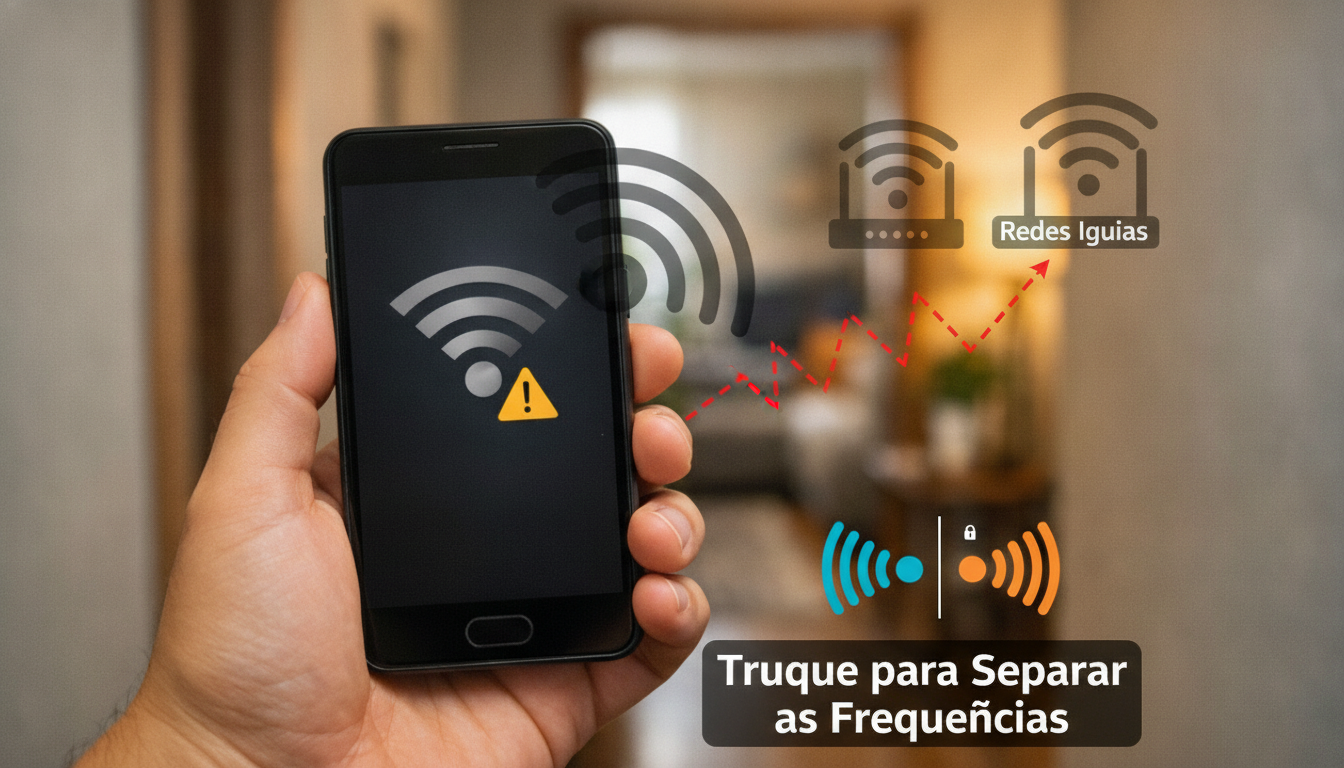
Você está navegando tranquilamente no celular, assistindo a um vídeo ou em uma chamada importante, e de repente o sinal de internet congela. Ao olhar para o topo da tela, o ícone do Wi-Fi sumiu, deu lugar aos dados móveis ou exibe aquela famosa exclamação de “conectado, sem internet”. Poucos segundos depois, ele se reconecta sozinho, como se nada tivesse acontecido.
Se esse cenário se repete várias vezes ao dia, saiba que o problema raramente é o plano da sua operadora ou um defeito no seu smartphone. Na maioria esmagadora dos casos modernos, o verdadeiro culpado é um recurso automatizado do roteador chamado Band Steering (frequentemente vendido sob o nome de Smart Connect). A seguir, entenda como essa tecnologia funciona, por que ela cria instabilidades severas no celular e o passo a passo exato para resolver o problema de vez.
O que é o Band Steering e qual era o seu objetivo inicial?
Os roteadores modernos operam em duas frequências principais: 2.4 GHz e 5 GHz. A frequência de 2.4 GHz possui longo alcance e atravessa paredes com facilidade, mas entrega velocidades menores e sofre com interferências de vizinhos, telefones sem fio e micro-ondas. Já a frequência de 5 GHz entrega altíssima velocidade e baixíssima latência, mas tem alcance curto e dificuldade para ultrapassar obstáculos físicos.
Para evitar que o usuário precise escolher manualmente entre duas redes diferentes, as fabricantes criaram o Band Steering. Esse sistema unifica as duas frequências sob um único nome de rede (SSID) e uma única senha. Em teoria, o roteador analisa seu dispositivo e decide de forma inteligente: se você está perto, ele joga o celular para o 5 GHz; se você vai para o quintal ou quarto dos fundos, ele transfere para o 2.4 GHz sem interromper a navegação.
A falha oculta: por que o recurso derruba o Wi-Fi do seu celular?
Na prática, a transição perfeita prometida pela teoria raramente acontece. O Band Steering gera conflitos constantes entre o roteador e o sistema operacional do smartphone pelos seguintes motivos:
- A “guerra de decisão”: O roteador tenta forçar o aparelho a mudar de frequência com base na potência do sinal, enquanto o celular (especialmente Android e iOS recentes) possui seus próprios algoritmos de economia de energia e qualidade de rede. Quando os dois discordam, a conexão é reiniciada.
- Zonas de transição (área cinzenta): Quando você está em um cômodo onde o sinal de 5 GHz fica fraco, o roteador tenta empurrá-lo para o 2.4 GHz. Contudo, ao menor movimento, ele tenta trazê-lo de volta ao 5 GHz. Essa oscilação contínua causa microquedas repetitivas.
- Queda na autenticação: Durante a troca forçada de frequência, o celular precisa restabelecer as chaves de segurança da conexão. Esse processo dura milissegundos, mas é o suficiente para derrubar chamadas de áudio, partidas de jogos online e streamings.
Sinais claros de que o Band Steering está sabotando seu aparelho
Antes de alterar as configurações, observe se o seu dispositivo apresenta estes comportamentos clássicos:
- O Wi-Fi cai principalmente quando você caminha pela casa;
- Ao lado do roteador a internet nunca cai, mas ao sentar na cama ou no sofá as quedas começam;
- O celular mostra o status “Conectando…”, “Obtendo endereço IP” ou desliga o Wi-Fi sozinho antes de reconectar;
- Apenas um nome de Wi-Fi aparece disponível para conexão na sua residência, mesmo seu roteador sendo Dual Band (AC ou AX).
O truque definitivo: como separar as frequências e acabar com as quedas
A solução definitiva para estabilizar a conexão é desativar o Band Steering e separar as redes em dois nomes distintos. Assim, você assume o controle e decide onde seu celular deve ficar conectado.
- Acesse o painel do roteador: Abra o navegador do celular ou computador e digite o endereço IP padrão do aparelho (geralmente
192.168.0.1ou192.168.1.1). - Faça login: Insira o usuário e a senha de administração (geralmente encontrados na etiqueta colada embaixo do roteador).
- Localize as configurações sem fio: Procure por menus chamados Wireless, Wi-Fi ou Configurações de Rede.
- Desative o recurso automático: Encontre a opção Band Steering, Smart Connect ou Rede Unificada e mude para “Desativado” (Disabled/Off).
- Renomeie as redes individualmente: Crie um nome específico para cada frequência. Por exemplo:
- Para a rede de 2.4 GHz: MinhaCasa_2.4G
- Para a rede de 5 GHz: MinhaCasa_5G
- Defina as senhas e salve: Você pode manter a mesma senha para ambas. Salve as alterações e aguarde o roteador reiniciar.
Qual frequência escolher após a separação?
Com as duas redes visíveis, conecte seu smartphone na rede 5G enquanto estiver perto do roteador ou para tarefas pesadas (jogos, downloads e streaming em 4K). Caso você precise se afastar para cômodos com muitas paredes ou ir até o quintal, mude manualmente para a rede 2.4G. Além disso, deixe dispositivos inteligentes de casa conectada (lâmpadas, tomadas e aspiradores) fixos na rede 2.4 GHz, garantindo estabilidade total para todos os aparelhos.
Conclusão
O Band Steering foi concebido para simplificar a vida dos usuários domésticos, mas a falta de padronização entre roteadores e sistemas móveis transformou essa conveniência em uma fonte constante de estresse. Quando as duas frequências operam sob a mesma identidade, o celular fica preso em uma tentativa interminável de negociar a melhor rota, culminando em desconexões súbitas e lentidão inexplicável.
Ao realizar o ajuste simples de separar as bandas de 2.4 GHz e 5 GHz, você elimina os conflitos de alternância automática e devolve a estabilidade à sua rede. O controle manual sobre onde cada aparelho se conecta garante que seu smartphone utilize o máximo de velocidade onde o sinal é forte, sem sofrer quedas quando você se deslocar pelos diferentes ambientes da sua casa.